

Rõ ràng điện thoại vẫn có Internet, nhưng Zalo bị lỗi báo không có kết nối vẫn xảy ra? Tình trạng này chắc chắn sẽ mang đến nhiều phiền toái, nên bạn đừng quên học cách khắc phục ngay nhé.
Zalo được nhiều người Việt ưa chuộng. Dù làm nghề gì, già hay trẻ, Zalo vẫn là ứng dụng nhắn tin được mọi người ưu tiên sử dụng. Chính vì thế, chiếc app này cũng nhanh chóng trở thành một phần quan trọng không thể thiếu trong công việc và cuộc sống hàng ngày.
Nhiều người liên lạc chủ yếu qua Zalo, nên bất kỳ sự cố nào xảy ra trên ứng dụng đều có thể dẫn tới nhiều phiền toái. Zalo báo không có kết nối Internet là một trong số đó.
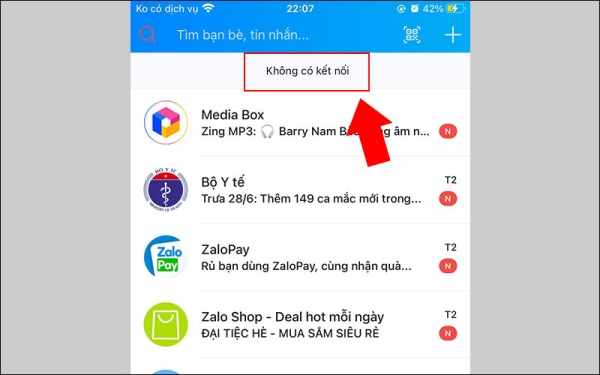
Zalo bị lỗi báo không kết nối, biểu hiện và nguyên nhân
Chiếc app nào rồi cũng bị lỗi mà thôi. Vậy nên một vài lần giở chứng lặt vặt của Zalo cũng chẳng thể làm ứng dụng mất đi vị thế của mình. Chỉ có điều, người dùng sẽ phải chịu đựng nhiều bất tiện từ những lần Zalo “chập cheng” như thế.
Với lỗi Zalo báo không có kết nối mạng, dấu hiệu đi kèm thường là:
- Bạn đã bật Wifi hoặc mạng dữ liệu di động 4G/5G, nhưng Zalo báo không có kết nối Internet. Trong khi những ứng dụng khác vẫn kết nối mạng bình thường.
- Vì Zalo không có mạng, nên bạn cũng không thể trải nghiệm ứng dụng này. Việc gọi điện, nhắn tin,… qua Zalo đều không thể thực hiện, khiến quá trình liên lạc bị cản trở.
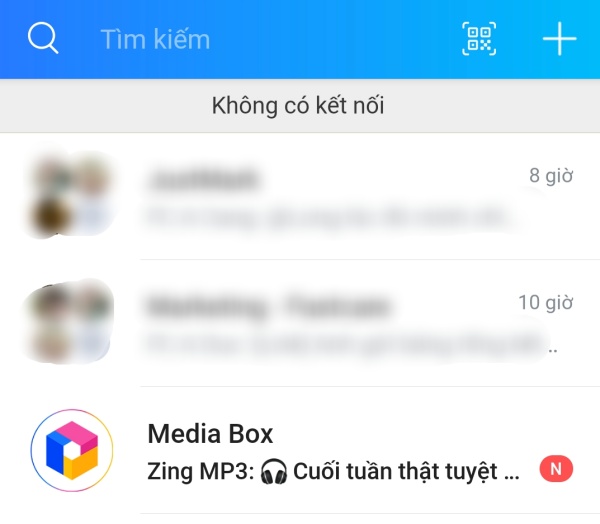
Nguyên nhân gây ra sự cố cũng chẳng quá xa lạ với các tín đồ công nghệ:
✤ Do Zalo đang bảo trì hoặc ứng dụng bị lỗi. Đây là trường hợp mà nguyên nhân thuộc về lỗi khách quan của ứng dụng, không liên quan tới thiết bị hay người dùng.
✤ Wifi hoặc mạng dữ liệu di động chập chờn hoặc quá yếu. Thông thường khi đó, không chỉ Zalo mà những ứng dụng khác cũng gặp vấn đề tương tự.
✤ Bạn đang bật VPN trên thiết bị. Điện thoại đang gặp xung đột ở phần mềm. Đôi khi, những diều này cũng có thể ảnh hưởng tới khả năng kết nối mạng của Zalo.
Xem thêm:
Làm gì khi Zalo báo không thể kết nối?
Với tình trạng Zalo báo không thể kết nối, bạn cần thực hiện những thủ thuật sau đây:
✤ Kiểm tra kết nối mạng trên thiết bị. Trước tiên, bạn hãy tắt bỏ Wifi/mạng dữ liệu di động rồi mở lại; chuyển từ Wifi sang mạng dữ liệu di động hoặc ngược lại, nếu được. Bên cạnh đó, bật rồi tắt chế độ máy bay cũng được coi là thao tác đơn giản nhưng hữu ích trong trường hợp này, khi có thể giúp bạn reset các kết nối trên điện thoại nhanh chóng.
✤ Tắt bỏ VPN nếu bạn đang bật tính năng này để truy cập một số trang web/ứng dụng không thể dùng tại Việt Nam. Ngoài ra, hãy đảm bảo ngày/giờ trên thiết bị đã được cập nhật chuẩn xác.
✤ Khởi động lại smartphone. Đăng xuất rồi đăng nhập lại Zalo. Đây đều là những thủ thuật dễ dàng nhưng có thể phát huy hiệu quả với lỗi Zalo báo không thể kết nối.
✤ Trên Android, bạn có thể xóa cache và data của Zalo bằng cách vào Cài đặt => Ứng dụng => Zalo => Lưu trữ. Sau đó, lần lượt chọn Xóa bộ nhớ đệm và Xóa dữ liệu.
✤ Cập nhật Zalo lên phiên bản mới nhất bằng cách vào cửa hàng ứng dụng (CH Play hoặc Appstore), tìm Zalo và nhấn vào nút Cập nhật (nếu có). Khi điều này không mang lại tác dụng, bạn nên thử gỡ cài đặt Zalo rồi tải lại xem sao (tham khảo cách đăng nhập Zalo không bị mất dữ liệu, nếu bạn sợ điều này sẽ làm mất hết tin nhắn cũ).
✤ Cuối cùng, giải pháp dành cho bạn chính là… chờ đợi. Khi lỗi thuộc về nhà phát hành, bạn không còn cách nào khác ngoài việc chờ app được fix. Lúc này, hãy kiên nhẫn một chút nhé!

Trên đây là một vài tip nhỏ giúp bạn khắc phục tình trạng Zalo bị lỗi báo không có kết nối. Chúc bạn sớm khắc phục sự cố thành công!








