

Tưởng đã set quyền riêng tư cẩn thận nhưng Facebook vẫn hiển thị số bạn bè? Cách ẩn số bạn bè trên Facebook sau đây chính là thủ thuật dành cho bạn.
Nếu là một người theo trường phái “lowkey”, chắc hẳn bạn luôn muốn giữ kín thông tin về số lượng bạn bè trên Facebook của mình. Đôi khi, việc công khai số bạn bè có thể gây ra cảm giác không thoải mái, dù đây chẳng phải điều gì to tát.
Trong bài viết này, mình sẽ chia sẻ cách ẩn số bạn bè trên Facebook. Đồng thời giải thích vì sao mặc dù bạn đã cài đặt quyền riêng tư, Facebook vẫn hiển thị số lượng bạn bè. Cùng Giải Ngố tham khảo ngay nha!

MỤC LỤC
1. Cách ẩn số bạn bè trên Facebook dễ như ăn kẹo
Cách ẩn số lượng bạn bè trên Facebook khá đơn giản, bạn chỉ cần thực hiện vài bước sau:
Trên máy tính:
- Truy cập trang cá nhân: Mở Facebook và vào trang cá nhân.
- Nhấn vào phần “Bạn bè”: Mục “Bạn bè” hiển thị tất cả các người bạn mà bạn đã kết bạn trên Facebook.
- Chọn “Chỉnh sửa quyền riêng tư”: Nhấn vào biểu tượng dấu ba chấm ở góc phải màn hình, rồi chọn “Chỉnh sửa quyền riêng tư”.

- Chỉnh sửa quyền riêng tư cho danh sách bạn bè: Trong cửa sổ quyền riêng tư, bạn thấy tùy chọn “Ai có thể xem danh sách bạn bè của bạn?”. Chọn “Chỉ mình tôi” để ẩn số bạn bè khỏi những người khác.
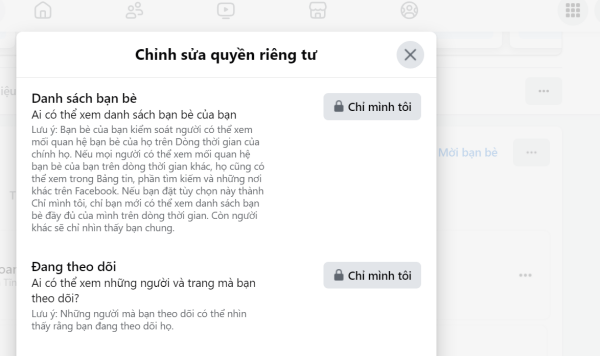
- Lưu thay đổi: Nhấn “Lưu” để hoàn tất.
Trên app Facebook điện thoại:
- Vào Menu trên góc phải => Cài đặt và quyền riêng tư (Settings & Privacy).
- Lần lượt chọn Privacy Center => Prvacy Checkup => Who can see what you share (Ai có thể thấy nội dung bạn chia sẻ).
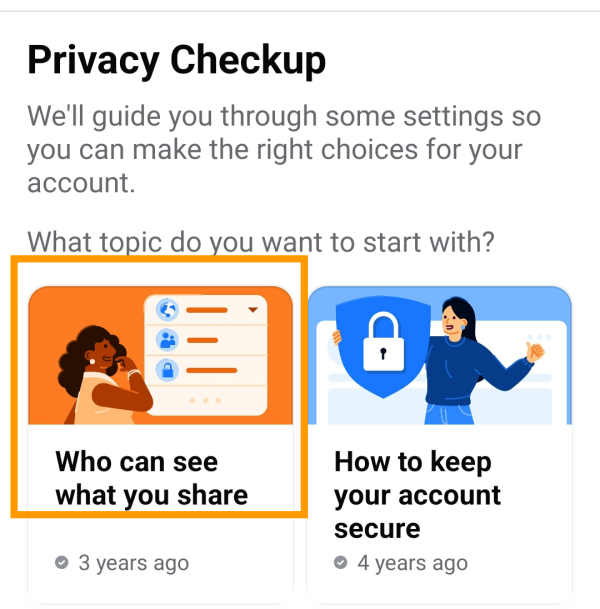
- Tại đây, bạn kéo xuống mục Bạn bè và người theo dõi, chọn “Chỉ mình tôi” cho phần “Ai có thể xem danh sách bạn bè trên trang cá nhân của bạn” là xong.

Lưu ý cách thực hiện sẽ có sự khác nhau giữa từng phiên bản Facebook (Meta hay thay đổi lắm đó). Nhưng tựu chung, bạn chỉ cần tìm đến chỗ nào có chữ Quyền riêng tư (Privacy) là sẽ tìm ra thôi à.
Sau khi thực hiện xong các bước trên, chỉ bạn mới có thể xem số lượng lẫn danh sách bạn bè của mình. Những người khác sẽ không thấy được con số này, cũng như không thể biết bạn bè trên Facebook của bạn là ai.










