


Cách chuyển Ghi chú từ Mac sang Mac là thủ thuật mà nhiều táo khuyết đang có nhu cầu. Bạn cũng là một trong số đó? Tham khảo ngay bài viết bên dưới của Giải Ngố nhé.
Việc thay đổi hoặc sử dụng nhiều máy Mac song song thường kéo theo nhu cầu di chuyển dữ liệu, đặc biệt là ứng dụng Ghi chú (Apple Notes) – nơi lưu giữ rất nhiều thông tin quan trọng từ công việc cho đến cá nhân.

May mắn là, có nhiều cách chuyển ghi chú từ Mac sang Mac nhanh chóng và tiện lợi, từ việc dùng AirDrop, iCloud cho đến xuất ghi chú dưới dạng PDF. Trong bài viết này, mình sẽ chia sẻ chi tiết từng phương pháp để bạn dễ dàng chọn ra cách phù hợp nhất với nhu cầu của mình.
MỤC LỤC
Những cách chuyển Ghi chú từ Mac sang Mac đơn giản
Nếu nói một cách ngắn gọn thì để chuyển Apple Notes từ Macbook này sang Macbook kia, bạn chỉ cần áp dụng một vài thủ thuật dễ ợt bên dưới:
-
Cách đơn giản nhất để chuyển ghi chú từ Mac sang Mac là dùng AirDrop, miễn là hai máy ở gần nhau.
-
Bạn cũng có thể mời người khác cộng tác (xem hoặc chỉnh sửa thời gian thực) bằng cách chọn Share => Collaborate (Chia sẻ => Cộng tác) rồi gửi qua phương thức bạn muốn.
-
Nếu muốn chuyển toàn bộ ghi chú từ một Mac sang Mac khác, dùng iCloud sync (đồng bộ iCloud) là lựa chọn tốt nhất: chỉ cần đăng nhập cả hai máy bằng cùng một Apple ID và bật đồng bộ cho Notes là xong.
Các bước thực hiện cụ thể như sau:
Cách 1. Dùng AirDrop để chia sẻ từng ghi chú giữa các máy Mac
Đây là phương pháp nhanh nhất, nếu bạn chỉ muốn gửi vài ghi chú.
Điều kiện:
-
Hai máy Mac phải ở gần nhau, trong phạm vi kết nối của Bluetooth và Wifi.
-
AirDrop, Wifi và Bluetooth phải được bật trên cả hai thiết bị.
-
Máy nhận phải bật AirDrop ở chế độ Contacts Only (Chỉ danh bạ) hoặc Everyone (Mọi người).
Các bước tiến hành:
- Mở ứng dụng Notes trên Mac. Nhấp chuột phải vào ghi chú và chọn Share Note (Chia sẻ ghi chú).

- Chọn Send Copy (Gửi bản sao) => AirDrop.
- Chọn máy Mac khác trong danh sách AirDrop.

Một thông báo sẽ hiện lên ở máy kia, chỉ cần Accept (Chấp nhận). Ghi chú sẽ xuất hiện ngay trong ứng dụng Notes của máy nhận.
Cách 2. Dùng Collaboration (Cộng tác) để chia sẻ ghi chú
Giống như trên Google Drive, bạn có thể mời người khác cộng tác và chỉnh sửa ghi chú trong thời gian thực.
- Bước 1: Mở ghi chú muốn chia sẻ => nhấn Share (Chia sẻ) trên thanh công cụ. Nếu muốn chia sẻ cả thư mục ghi chú: nhấn vào biểu tượng ba chấm (three dots) cạnh tên thư mục => chọn Share (Chia sẻ).
- Bước 2: Chọn Collaborate (Cộng tác).
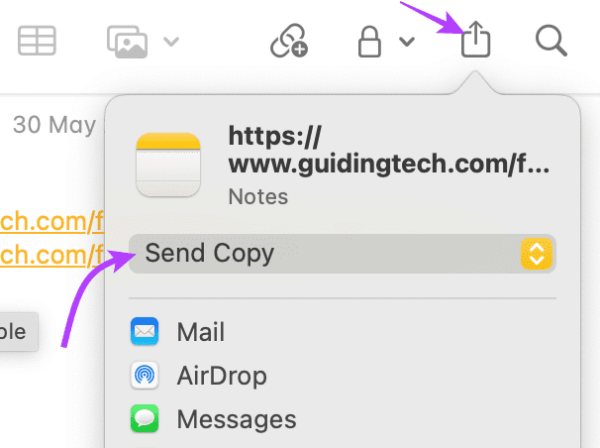
- Bước 3: Điều chỉnh quyền truy cập (ví dụ: chỉ người được mời mới có thể chỉnh sửa).
- Bước 4: Cài đặt tùy chọn chia sẻ:
-
Ai có thể truy cập ghi chú.
-
Ai có quyền chỉnh sửa.
-
Có cho phép người khác mời thêm không.
-

- Bước 5: Chọn cách chia sẻ: qua AirDrop, Mail hoặc Messages.
Cách 3. Gửi qua Mail, Messages, Freeform hoặc Reminders
Bạn cũng có thể dùng các ứng dụng khác để chia sẻ ghi chú.
-
Mail hoặc Messages: Nếu chọn Send Copy, nội dung ghi chú sẽ được gửi kèm trong mail / tin nhắn. Nếu chọn Collaborate, bạn sẽ gửi link mời cùng nội dung ghi chú.
-
Freeform: Nội dung ghi chú sẽ được thêm vào một bảng Freeform mới hoặc có sẵn, bạn có thể mời người khác cùng cộng tác.
-
Reminders (Lời nhắc): Tạo một lời nhắc kèm link đến ghi chú, sau đó có thể chia sẻ lời nhắc này.
Lưu ý: Nếu bạn chia sẻ một ghi chú đã khóa, người nhận có thể xem mà không cần nhập mật khẩu.
Cách 4. Xuất ghi chú thành PDF rồi chuyển
Nếu không cần nhập ghi chú vào ứng dụng Notes trên Mac mới, bạn có thể xuất ghi chú thành PDF.
Các bước thực hiện:
- Mở ghi chú muốn xuất => Chọn File => Export as PDF (Xuất dưới dạng PDF).
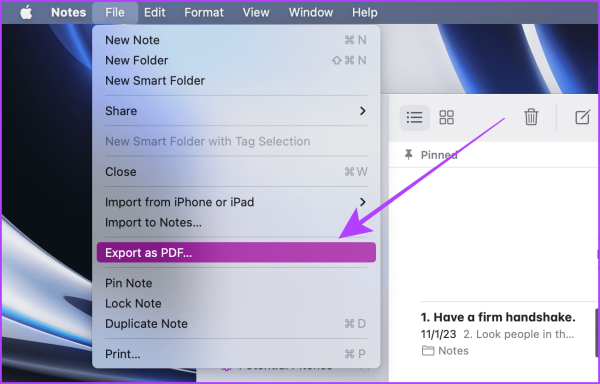
- Chọn thư mục lưu => Save (Lưu).

Sau đó, bạn có thể gửi file PDF qua ổ cứng ngoài, AirDrop hoặc email để chuyển sang Mac khác.
Cách 5. Đồng bộ ghi chú bằng iCloud
Nếu bạn đổi sang Mac mới và muốn chuyển toàn bộ ghi chú, hãy bật đồng bộ iCloud.
- Bước 1: Mở System Settings (Cài đặt hệ thống) trên Mac.
- Bước 2: Vào Apple ID => iCloud => Show All (Xem tất cả).
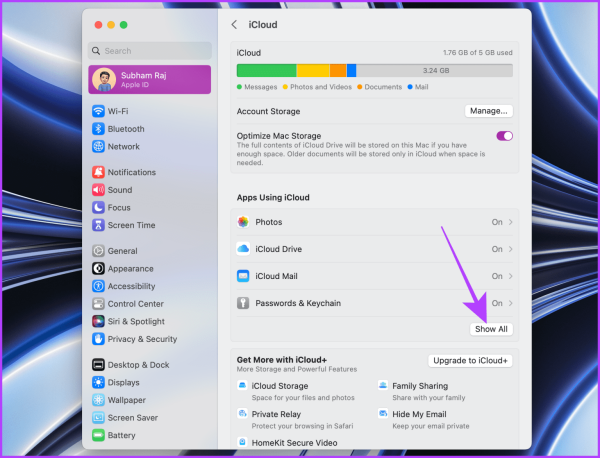
- Bước 3: Chọn Notes.
- Bước 4: Bật Sync this Mac (Đồng bộ máy này) => nhấn Done (Xong).

Trên Mac mới, bạn cần đăng nhập bằng cùng Apple ID và lặp lại các bước trên. Tất cả ghi chú sẽ được đồng bộ sang máy mới đầy đủ và nhanh chóng.
Tùy thuộc vào từng trường hợp cụ thể mà bạn có thể áp dụng 1 trong 5 cách chuyển Ghi chú từ Mac sang Mac kể trên. Hy vọng thông tin trong bài hữu ích với bạn!
Có thể bạn cần: Cách chuyển Ghi chú trên iPhone sang Google Keep








