


Cách đồng bộ Apple Notes và Onenote không khó để thực hiện, cũng không cần quá nhiều thời gian. Nếu chưa biết thủ thuật này, bạn hãy cùng Giải Ngố tìm hiểu ngay nhé!
Ứng dụng Ghi chú của Apple (Apple Notes) và Microsoft (Onenote / Outlook) để sở hữu lượng người dùng đông đảo. Nếu bạn sử dụng cả 2 chiếc app “thần thánh” này, cách đồng bộ Apple Notes và Onenote chắc hẳn sẽ là một mẹo nhỏ mà bạn không thể bỏ qua.
Giới thiệu Apple Notes và OneNote
Apple Notes (Ghi chú) là ứng dụng ghi chú mặc định trên iPhone, iPad và Mac. Với giao diện đơn giản và dễ dùng, bạn có thể nhanh chóng ghi chú mọi thứ – từ danh sách việc cần làm, ý tưởng chợt đến cho đến nhật ký cá nhân.
Notes hỗ trợ đồng bộ qua iCloud nên bạn có thể truy cập ghi chú mọi lúc mọi nơi. Ngoài ra, bạn còn có thể chèn ảnh, bản vẽ tay, link, và cả bảng biểu nếu cần.
OneNote là ứng dụng ghi chú đến từ Microsoft. Giao diện của OneNote giống như một cuốn sổ tay kỹ thuật số, cho phép bạn tạo nhiều sổ, phân chia theo tab và trang rõ ràng.
Bạn có thể viết tay, gõ văn bản, chèn hình ảnh, file, và cả bản ghi âm. Ứng dụng cũng hoạt động mượt mà trên nhiều thiết bị như Windows, iOS, Android và web.
MỤC LỤC
Mẹo nhanh để đồng bộ Apple Notes và Onenote trên iPhone
-
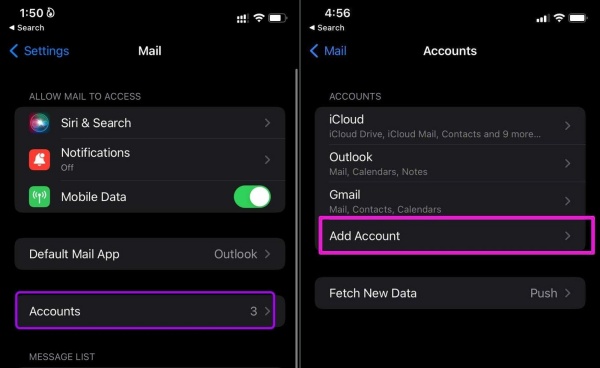
Mở Cài đặt (Settings) => Mail => Tài khoản (Accounts) => Thêm tài khoản (Add Account) => chọn Outlook.com => đăng nhập tài khoản Microsoft => nhấn vào tên tài khoản vừa thêm => bật mục Ghi chú (Notes).
-
Để kiểm tra ghi chú Outlook, mở ứng dụng Notes => nhấn vào Thư mục (Folders) => chọn Outlook.
-
Lưu ý: Ghi chú Outlook trên iPhone có vài hạn chế như:
-
Không dùng được trình soạn thảo văn bản phong phú (rich text).
-
Không tạo được thư mục mới.
-
Không gắn thẻ (Tags) để phân loại ghi chú.
-

Cách thêm tài khoản Outlook và bật đồng bộ Ghi chú (Apple Notes)
Bạn có thể thêm thông tin tài khoản Outlook vào iPhone và bật đồng bộ để ghi chú Outlook hiển thị trong ứng dụng Notes. Thủ thuật này bao gồm các bước thực hiện như sau:
- Bước 1: Mở ứng dụng Cài đặt (Settings) trên iPhone => nhấn vào Mail.
- Bước 2: Chọn Tài khoản (Accounts) => nhấn Thêm tài khoản (Add Account) => chọn Outlook.com.
- Bước 3: Đăng nhập bằng tài khoản Microsoft của bạn.
- Bước 4: Sau khi thêm tài khoản, nhấn vào tài khoản Outlook và bật công tắc Ghi chú (Notes).
Cách xem ghi chú Outlook trên iPhone
Sau khi đã đồng bộ Ghi chú với OneNote / Outlook trên iPhone, bạn có thể xem ghi chú Outlook ngay trong ứng dụng Notes. Dưới đây là cách truy cập và chỉnh sửa:
- Bước 1: Mở ứng dụng Notes trên iPhone.
- Bước 2: Bạn sẽ thấy mục Outlook nằm bên cạnh iCloud trong danh sách thư mục.
- Bước 3: Nhấn để mở rộng mục Outlook, tại đây bạn sẽ thấy toàn bộ các ghi chú dạng “Sticky Notes” đã tạo trên máy tính Windows hoặc ứng dụng OneNote trên điện thoại.
- Bước 4: Nhấn vào thư mục ghi chú Outlook, rồi nhấn biểu tượng tạo ghi chú mới ở góc dưới bên phải.
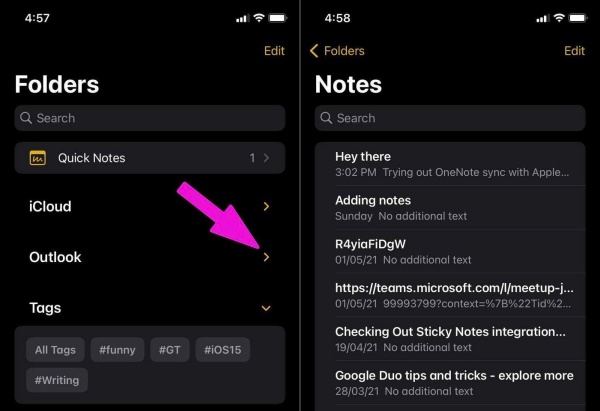
Bạn có thể nhập nội dung vào ghi chú mới, sau đó nhấn Xong (Done) ở góc trên. Vì các ghi chú này được đồng bộ với Sticky Notes trong OneNote, bạn không thể dùng định dạng văn bản như in đậm, nghiêng, tạo bảng, tiêu đề,.. mà chỉ có thể nhập văn bản đơn giản.
Xem thêm:
- Cách tìm và khôi phục ghi chú bị mất trên iPhone
- Ứng dụng Ghi chú trên Macbook bị lag, chậm và cách xử lý
Hạn chế khi dùng Apple Notes với Outlook / OneNote
Mặc dù có thể đồng bộ Apple Notes với OneNote dễ dàng, nhưng thủ thuật này cũng có một vài hạn chế như:
-
Không hỗ trợ trình soạn thảo văn bản phong phú như khi dùng với iCloud Notes.
-
Không thể tạo thư mục riêng cho ghi chú Outlook.
-
Không thể sử dụng thẻ (Tags) để phân loại và tổ chức ghi chú.
Cách đồng bộ Apple Notes và OneNote thật dễ phải không nào? Chúc các bạn có trải nghiệm thật trọn vẹn với 2 chiếc app ghi chú quen thuộc này nhé!








