

Muốn biết cách tắt âm thanh gốc của Instagram Reels? Bạn chỉ cần tham khảo bài viết sau của Giải Ngố là đủ.
Âm thanh là một phần quan trọng của Reels. Thậm chí yếu tố này còn được coi như “linh hồn” của những Thước phim bạn đăng tải. Vì vậy, một bản nhạc hay, hoặc một đoạn âm thanh phù hợp chắc chắn sẽ góp phần giúp Reels thêm hấp dẫn.
Theo mặc định, âm thanh khi bạn quay Reels sẽ là âm thanh gốc của Thước phim này. Bởi Insta không cung cấp tùy chọn tắt micro khi quay Reels, nên âm thanh bên ngoài cũng được thu vào chứ không thể loại bỏ ngay từ đầu.
Nếu không tắt âm thanh gốc của Reels, người khác có thể sử dụng âm thanh này cho các Thước phim của họ mà không cần sự cho phép của bạn.
Không muốn người khác sử dụng giọng nói hay những phần âm thanh mang tính cá nhân khác trong Reels của mình? Không muốn sử dụng âm thanh gốc vì chỉ muốn chèn những bản nhạc có sẵn trên Insta?
Dù thuộc trường hợp nào, cách tắt âm thanh gốc trên Instagram Reels sau đây đều hữu ích với bạn.

Có thể ai đó sẽ cần:
- Cách bỏ tag trên Instagram Reels siêu dễ, ai làm cũng được
- Cách xem bản nháp Reels trên Instagram đơn giản như ăn kẹo
Cách tắt âm thanh gốc của Instagram Reels vô cùng nhanh gọn
Để loại bỏ âm thanh gốc của Thước phim Instagram, bạn chỉ cần thực hiện một vài thao tác đơn giản hơn đan rổ. Thủ thuật này vốn dễ dàng nên chắc chắn không thể làm khó bạn đâu:
- Khi quay xong Thước phim, bạn nhấn vào nút Preview (Xem trước).

- Ở giao diện Xem trước, bạn nhấn chọn biểu tượng Music ở trên đầu.

- Trên iPhone, bạn nhấn chọn tab Control trên góc trái để mở Volume Controls. Tại đây, bạn kéo thanh điều khiển ở phần Camera Audio (Âm thanh Camera) về mức 0 để tắt bỏ âm thanh gốc.
- Trên Android, mọi chuyện đơn giản hơn một chút khi bạn chỉ cần kéo thanh điều khiển ở phần Camera Audio (Âm thanh camera) về mức 0 là xong, chứ không cần phải vào mục Control như nhà hàng xóm iOS.
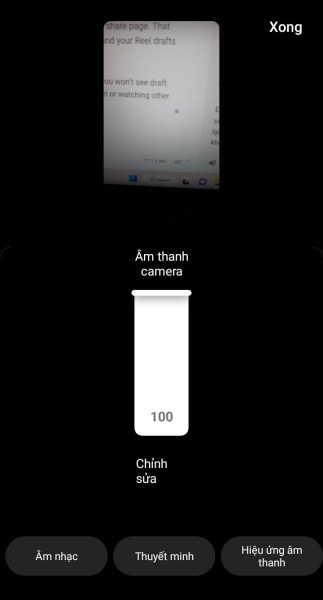
- Chọn tiếp các mục Music (Âm nhạc), Voiceover (Thuyết minh) hay Sound Effects (Hiệu ứng âm thanh) ở bên dưới nếu bạn muốn thêm các yếu tố này vào Thước phim của mình rồi nhấn Xong.
- Tương tự, bạn cũng có thể thêm văn bản, sticker qua các biểu tượng ở thanh công cụ phía trên đầu. Để vào giao diện đăng Reels, đừng quên nhấn Next (Tiếp) nhé.
Note nhẹ:
- Trong trường hợp muốn thay đổi hoặc xóa bản nhạc mà bạn đã thêm vào Reels, hãy vào lại mục Audio Controls, nhấn vào biểu tượng Edit bên dưới bản nhạc bạn đã thêm vào trước đó, rồi chọn biểu tượng thùng rác phía trên. Tiếp theo, bạn có thể thêm một bản nhạc khác nếu muốn.

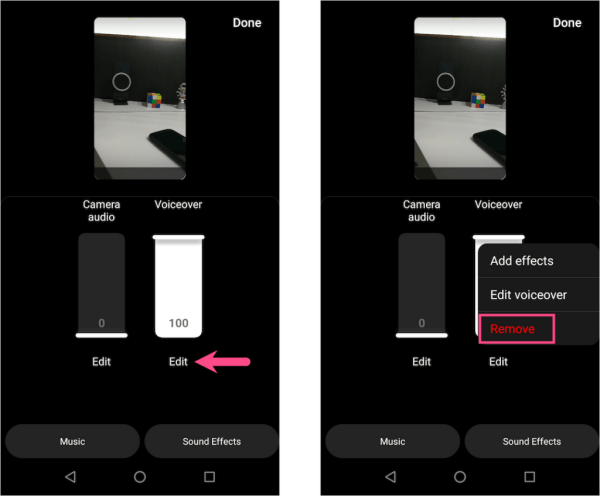
- Cách xóa phần Ghi âm (Thuyết minh) của Reels cũng đơn giản không kém. Ở giao diện Xem trước, bạn hãy nhấn chọn biểu tượng Music. Sau đó, trên iPhone, bạn vào tab Voiceover (Thuyết minh) => biểu tượng dấu (X) => Loại bỏ (Discard). Trên Android, bạn nhấn Edit bên dưới thanh Voiceover và chọn Bỏ (Remove).
- Bạn thắc mắc về cách tắt nhạc, tắt âm thanh khi đang mở một Reel bất kỳ trên Insta? Đơn giản lắm, bởi bạn chỉ cần chạm 1 lần trên màn hình smartphone để tắt và chạm thêm một lần nữa để mở lại âm thanh thôi nha.
Trên đây là những thông tin bạn cần biết về cách xóa âm thanh gốc của Reels trên Instagram. Hy vọng với gợi ý từ Giải Ngố, bạn sẽ có được những Thước phim thú vị như mong muốn của mình!








