

Không muốn thấy bài viết từ Threads xuất hiện trên Insta? Bài viết này sẽ hướng dẫn cách tắt bài viết và thông báo Threads trên Instagram, để bạn có thể tập trung vào nội dung của nền tảng này như ý muốn.
Bạn lướt Instagram và liên tục thấy bài viết từ Threads mà mình không hề quan tâm? Hoặc bạn cảm thấy phiền vì Instagram cứ gửi thông báo liên quan đến Threads – dù bạn không hề muốn? Bạn chẳng cô đơn đâu, vì rất nhiều người cũng đang tìm cách “dọn sạch” những nội dung này đấy.
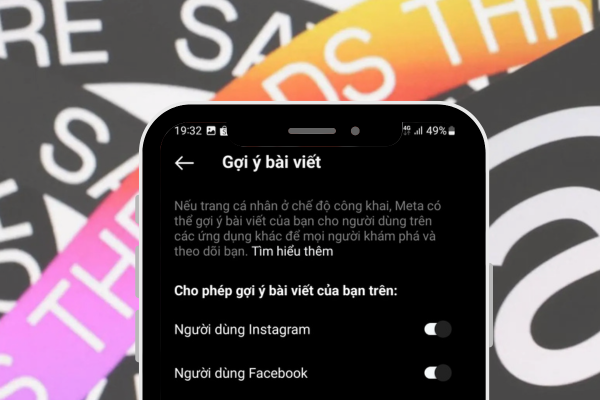
Tin vui là bạn hoàn toàn có thể tắt gợi ý bài viết Threads trên Instagram, cũng như chặn các thông báo đến từ ứng dụng “anh em” nhà Meta. Trong bài viết bên dưới, mình sẽ hướng dẫn các bạn cách thực hiện từng bước một, đơn giản và dễ làm. Cùng bắt đầu nhé!
Chắc ai đó sẽ cần:
- Instagram không hiển thị bài viết mới: Hãy làm theo cách này
- Làm sao để biết 2 tài khoản Instagram của cùng một người?
MỤC LỤC
Cách ẩn bài viết và thông báo Threads trên Instagram
Instagram thường đề xuất bài viết và tài khoản dựa trên thói quen tương tác của bạn. Tuy nhiên, nếu không thích một bài viết nào đó, bạn dễ dàng ẩn đề xuất tương tự để không phải thấy lại chúng nữa. Những post từ Threads cũng không là ngoại lệ.
Dưới đây là một vài cách bạn nên áp dụng, nếu muốn ẩn bài viết từ Threads trên Instagram.
1. Ẩn bài viết Threads trên Instagram thủ công
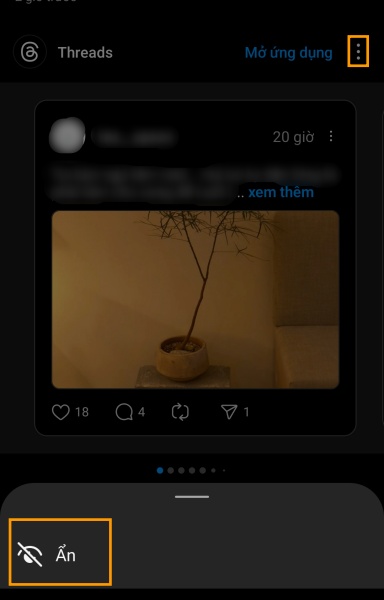
- Mở ứng dụng Instagram trên điện thoại. Nếu thấy bài viết từ Threads trên Bảng tin (Feed), bạn hãy nhấn vào vào biểu tượng ba chấm ở góc bài viết, chọn Ẩn (Hide) từ menu hiện ra.
- Vậy là xong, Instagram sẽ ghi nhớ lựa chọn này và hạn chế hiện các bài viết tương tự.
2. Tắt thông báo từ Threads trên Instagram
Nếu thấy phiền vì nhận thông báo từ Threads trên Instagram, bạn có thể tắt đi như sau:
▶ Trên Android:
-
Nhấn giữ thông báo Threads trong mục Thông báo (Notifications) trên Instagram.
-
Chọn Tắt các thông báo tương tự (Turn off notifications like this).

▶ Trên iPhone:
-
Trong mục Thông báo của Insta, bạn thông báo từ Threads sang bên trái.
-
Nhấn vào biểu tượng ba chấm, chọn Tắt các thông báo tương tự (Turn off notifications like this).
3. Chuyển bảng tin về chế độ “Đang theo dõi”
Mặc định, Instagram sẽ hiển thị cả bài viết từ tài khoản bạn không theo dõi, bao gồm cả Threads. Nếu muốn ẩn chúng, bạn nên chuyển sang chế độ xem bài viết chỉ từ tài khoản đang theo dõi.
-
Mở ứng dụng Instagram.
-
Nhấn vào biểu tượng Instagram ở góc trên bên trái.
-
Chọn mục Đang theo dõi (Following).
Từ giờ bạn sẽ chỉ thấy bài viết từ những tài khoản bạn thật sự quan tâm.

4. Tùy chỉnh thông báo trong Instagram
Bạn cũng có thể điều chỉnh những thiết lập trong phần cài đặt Insta, để không còn nhận thông báo từ Threads:
- Bước 1: Mở Instagram => chuyển sang tab Trang cá nhân (Profile) => nhấn vào biểu tượng menu (☰) > chọn Cài đặt và quyền riêng tư (Settings and privacy).
- Bước 2: Chọn Thông báo (Notifications) => chọn Từ Instagram (From Instagram).
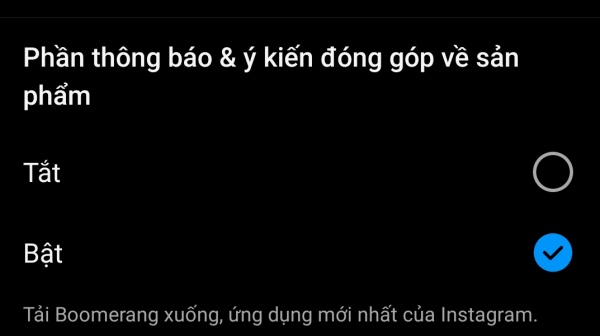
- Bước 3: Tại mục Thông báo sản phẩm và phản hồi (Product announcements & feedback), chọn Tắt (Off).
5. Nếu những cách trên không hiệu quả, bạn nên vô hiệu hóa tài khoản Threads
Nế không dùng Threads và muốn “cắt đứt” hoàn toàn với nội dung từ ứng dụng này, bạn có thể vô hiệu hóa tài khoản Threads như sau:
- Bước 1: Mở ứng dụng Threads => chuyển sang tab Trang cá nhân (Profile) => nhấn vào biểu tượng menu (☰) > chọn Tài khoản (Account).
- Bước 2: Nhấn vào mục Vô hiệu hóa hoặc Xóa hồ sơ (Deactivate or delete profile).
- Bước 3: Chọn Vô hiệu hóa hồ sơ (Deactivate profile) rồi xác nhận là được.

Sau khi vô hiệu hóa, bạn không còn thấy bài viết hoặc thông báo Threads trên Instagram nữa. Nếu không có ý định sử dụng lại, bạn cũng có thể xóa hẳn tài khoản Threads.
Cách tắt bài viết và thông báo Threads trên Instagram thật đơn giản phải không nào? Đừng quên áp dụng ngay những thủ thuật trên, nếu bạn đã quá “ngứa mắt” với các bài viết và thông báo “không mời mà tới” từ ứng dụng “sợi chỉ” nha!








