

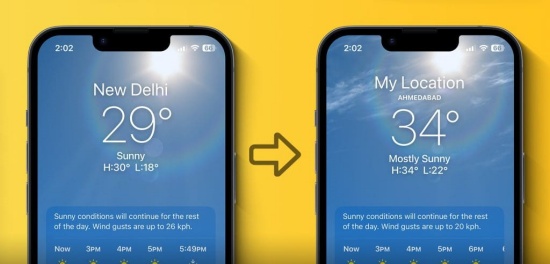
Vị trí Thời tiết trên iPhone đang sai sai so với vị trí của bạn? Áp dụng ngay cách thay đổi vị trí thời tiết trên iPhone sau đây nhé.
Việc xem thông tin Thời tiết trên điện thoại mang đến nhiều tiện lợi. Nhưng nó sẽ không còn tiện lợi nếu thông tin này dành cho một địa điểm nào đó không phải vị trí hiện tại của bạn.
Hoặc đôi khi, bạn lại muốn biết thông tin Thời tiết ở quê nhà, nơi mình sắp đến, mà iPhone chỉ hiển thị thông tin ở khu vực hiện tại mà thôi. Những lúc như thế, điều bạn cần chỉ đơn giản là cách thay đổi địa điểm thời tiết trên iPhone – một thủ thuật cực kỳ đơn giản.
MỤC LỤC
Cách thay đổi vị trí Thời tiết trên iPhone/ iPad cực dễ
Muốn thay đổi vị trí mặc định trên ứng dụng/ tiện ích Thời tiết? Muốn thêm một địa điểm mới hay chuyển qua lại giữa các địa điểm với nhau để tha hồ check thông tin Thời tiết nhanh chóng? Tất cả sẽ làm được với một vài phương pháp bên dưới:
Cách 1: Bật Dịch vụ định vị để hiển thị Thời tiết cho địa điểm hiện tại một cách tự động
Nếu Apple Weather không hiển thị bất cứ dữ liệu nào, hoặc chỉ hiển thị cho một địa điểm xa lạ, bạn cần bật Dịch vụ định vị để tiện ích hiện thông tin dữ liệu cho vị trí hiện tại của bạn.
Cách thực hiện như sau:
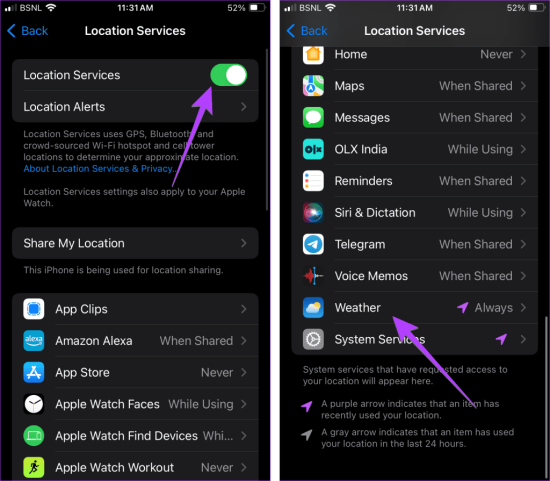
✤ Vào Cài đặt (Settings) => Quyền riêng tư & Bảo mật (Privacy & Security) => Dịch vụ định vị (Location Services) và bật tính năng này.
✤ Ở bên dưới, đảm bảo ứng dụng Thời tiết (Weather) đã được điều chỉnh ở tùy chọn Luôn luôn (Always).
✤ Bây giờ, khi vào ứng dụng Thời tiết, bạn sẽ thấy vị trí hiện tại của mình được hiển thị kèm theo một vài thông tin Thời tiết cơ bản. Khi bạn di chuyển sang một khu vực khác, thông tin này sẽ được thay đổi tự động.
Cách 2: Đặt vị trí mặc định cho ứng dụng Thời tiết theo cách thủ công
Thông thường, khi Dịch vụ định vị được bật cho ứng dụng Thời tiết, vị trí hiện tại của bạn sẽ được hiển thị mặc định. Nếu điều này không xảy ra, bạn có thể thay đổi vị trí thời tiết theo cách thủ công bằng cách:
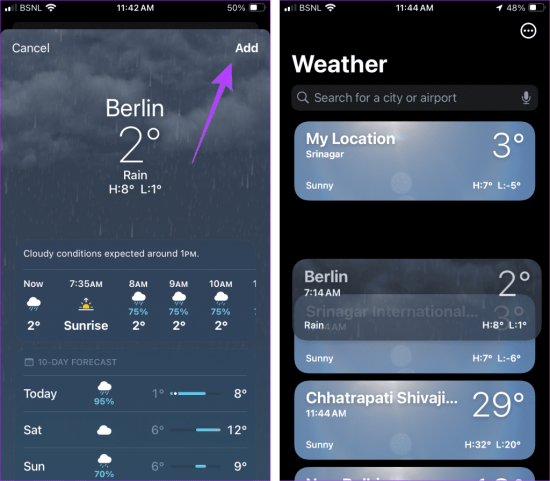
✤ Mở ứng dụng Thời tiết trên iPhone.
✤ Nhấn vào biểu tượng Danh sách ở phía dưới trên iPhone.
✤ Tìm kiếm địa điểm có thông tin thời tiết mà bạn muốn xem. Nhấn vào tên vị trí từ kết quả tìm kiếm.
✤ Nhấn nút Thêm để thêm vào danh sách địa điểm đã chọn
✤ Nhấn và giữ thẻ vị trí và kéo lên trên cùng. Bây giờ, bạn sẽ thấy thời tiết của địa điểm này.
Một vài lưu ý:
- Nếu muốn đặt một vị trí khác làm vị trí mặc định, trước tiên bạn cần tắt Dịch vụ định vị cho ứng dụng Thời tiết. Để làm điều đó, hãy đi tới Cài đặt => Quyền riêng tư & Bảo mật => Dịch vụ định vị => Thời tiết và chọn Không bao giờ. Sau đó, thêm vị trí và di chuyển vị trí này lên trên cùng.B
- Bạn thoải mái chuyển đổi giữa các vị trí khác nhau được thêm vào Thời tiết bằng cách vuốt sang trái hoặc phải trên màn hình chính của ứng dụng.
Cách thay đổi địa điểm trên tiện ích Thời tiết của iPhone
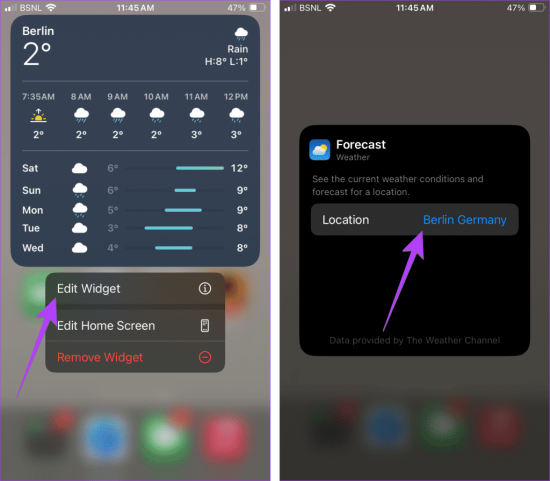
Theo mặc định, tiện ích thời tiết trên iPhone sẽ hiển thị thời tiết cho khu vực hiện tại của bạn. Nhưng nếu tiện ích hiển thị dữ liệu cho Cupertino hoặc bất kỳ vị trí nào khác, bạn cần thực hiện các bước sau để thay đổi vị trí trên tiện ích Thời tiết:
✤ Nhấn giữ tiện ích Thời tiết trên iPhone => chọn Sửa tiện ích (Edit Widget) trên Menu => chọn Vị trí (Location).
✤ Chọn vị trí bạn muốn từ danh sách mà tiện ích gợi ý. Hoặc sử dụng thanh tìm kiếm để tìm vị trí mới. Như vậy, bạn đã có thể thay đổi địa điểm Thời tiết trên iPhone thành công.
Cách thay đổi vị trí Thời tiết trên iPhone khá đơn giản. Bạn cũng có thể áp dụng thủ thuật này cho iPad hoặc Apple Watch của mình, nếu cần. Đừng quên để lại bình luận khi bạn có thắc mắc liên quan cần được giải đáp nha!
Có thể bạn sẽ cần:








