
Giải Ngố
  • Trang Chủ
  • Thủ Thuật
  • Thuật Ngữ
  • Tổng Hợp
  • Ứng Dụng – Game – AI
  • Giải trí
    • Diễn viên
    • Phim
No Result
View All Result
  • Trang Chủ
  • Thủ Thuật
  • Thuật Ngữ
  • Tổng Hợp
  • Ứng Dụng – Game – AI
  • Giải trí
    • Diễn viên
    • Phim
Giải Ngố
No Result
View All Result

3 cách trích xuất hình ảnh từ PowerPoint đơn giản nhất

Ngố by Ngố
11/09/2025
0
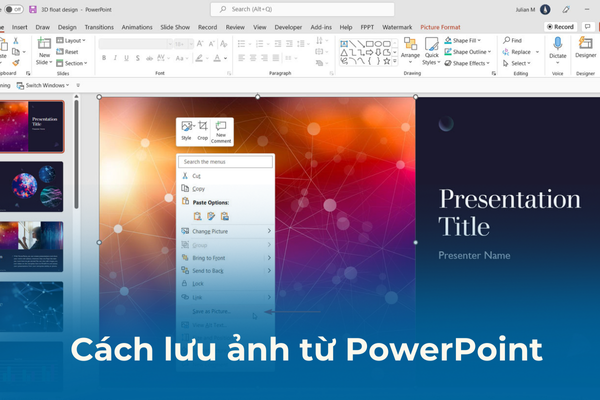
Cách lưu ảnh từ PowerPoint
0
SHARES
156
VIEWS
Share on FacebookShare on Twitter

Bạn muốn lấy hình ảnh từ PowerPoint mà chưa biết phải làm sao? Hãy tham khảo ngay 3 cách trích xuất hình ảnh từ PowerPoint sau đây nhé!

Bạn đang mở một file thuyết trình với nhiều hình ảnh đẹp và muốn lấy chúng ra để sử dụng ở nơi khác?  Việc này không khó. Bởi luôn có nhiều cách để lưu ảnh từ PowerPoint chỉ với một vài thao tác dễ dàng.

Cách trích xuất hình ảnh từ PowerPoint

Chẳng hạn, bạn có thể lưu riêng lẻ từng ảnh, xuất toàn bộ slide thành file JPEG / PNG hoặc đổi phần mở rộng sang ZIP để lấy toàn bộ ảnh gốc. Nếu còn chưa biết cách thực hiện, tất cả những gì bạn cần là những thông tin bên dưới.

MỤC LỤC

  • 3 cách trích xuất hình ảnh từ PowerPoint đơn giản
    • Cách 1: Dùng tùy chọn “Save as Picture”
    • Cách 2: Lưu toàn bộ slide dưới dạng hình ảnh
    • Cách 3: Đổi phần mở rộng sang ZIP và giải nén

3 cách trích xuất hình ảnh từ PowerPoint đơn giản

Mẹo nhanh:

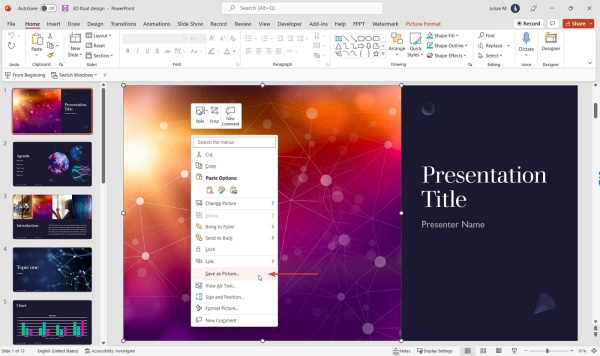
  • Để lưu một hình cụ thể từ PowerPoint, bạn hãy nhấp chuột phải vào ảnh và chọn Save as Picture (Lưu dưới dạng hình ảnh).

  • Bạn có thể lưu toàn bộ slide thành hình ảnh bằng cách xuất (export) ở định dạng JPEG hoặc PNG.

  • Nếu bạn chỉ muốn lấy ảnh trong file, hãy đổi phần mở rộng sang ZIP rồi giải nén (extract).
Cách lưu hình từ PowerPoint

Cách 1: Dùng tùy chọn “Save as Picture”

Đây là cách nhanh nhất nếu bạn chỉ cần lưu một vài hình ảnh từ PowerPoint:

Các bước thực hiện như sau:

  • Mở file PowerPoint chứa hình ảnh cần lưu.
  • Chọn ảnh => nhấp chuột phải => chọn Save as Picture (Lưu dưới dạng hình ảnh).
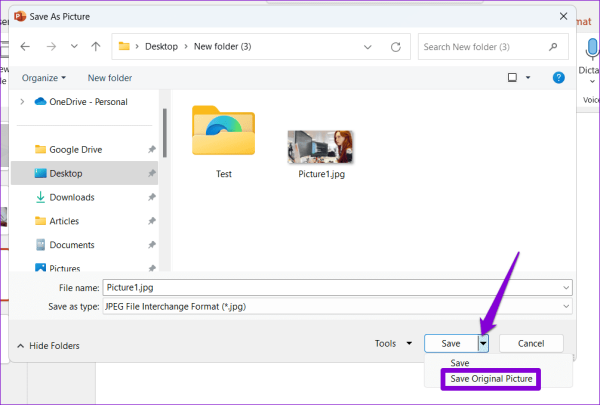
  • Trong hộp thoại Save As Picture, chọn nơi lưu và định dạng ảnh (Save as type).
  • Nhấn vào mũi tên cạnh nút Save => chọn Save Original Picture (Lưu ảnh gốc) để xuất hình ảnh chất lượng cao.
Cách 1 Dùng tùy chọn “Save as Picture”

Bạn có thể lặp lại với những ảnh khác trong slide. Hoặc nếu muốn chèn vào ứng dụng khác, hãy Copy (Sao chép) => mở ứng dụng cần chèn hình => Ctrl + V.

Cách 2: Lưu toàn bộ slide dưới dạng hình ảnh

Nếu muốn trích xuất tất cả ảnh trong bài thuyết trình, lưu toàn bộ slide dưới dạng JPEG / PNG sẽ là thủ thuật hiệu quả hơn dành cho bạn.

Các bước tiến hành:

  • Mở file PowerPoint.
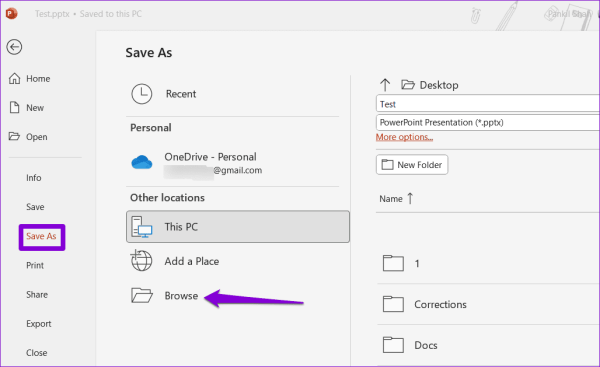
  • Vào File (Tệp) ở góc trên.
  • Chọn Save As (Lưu thành) => Browse (Duyệt).
Cách 2 Lưu toàn bộ slide dưới dạng hình ảnh bước 3

  • Trong menu Save as type (Lưu dưới dạng), chọn JPEG hoặc PNG.
  • Nhấn Save (Lưu).
  • Khi được hỏi, chọn All Slides (Tất cả các slide).
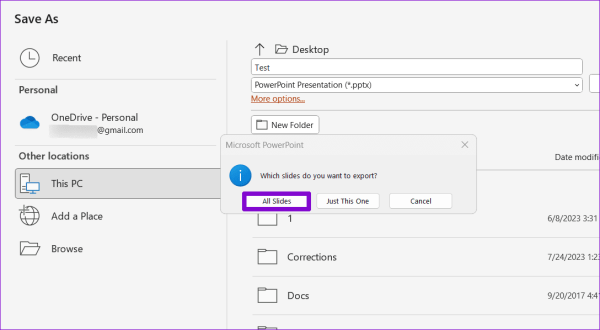
Cách 2 Lưu toàn bộ slide dưới dạng hình ảnh bước 6

Sau đó, toàn bộ slide sẽ được lưu thành từng hình ảnh riêng trong thư mục bạn chọn.

Cách 3: Đổi phần mở rộng sang ZIP và giải nén

Cách này giúp bạn lấy tất cả hình ảnh trong file với định dạng gốc.

Các bước thực hiện:

  • Nhấn Windows + E để mở File Explorer (Trình quản lý tệp) => tìm file PowerPoint.
  • Nhấp chuột phải vào file => Rename (Đổi tên).
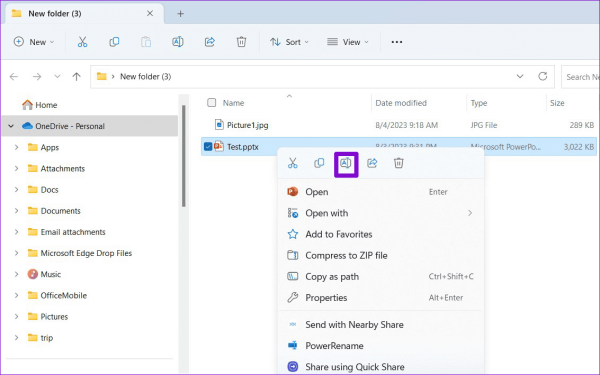
Cách 3 Đổi phần mở rộng sang ZIP và giải nén bước 2

  • Đổi phần mở rộng từ .PPTX hoặc .PPTM thành .ZIP => xác nhận Yes (Có).
  • Nhấp chuột phải vào file mới đổi tên => chọn Extract All (Giải nén tất cả).
  • Chọn thư mục lưu => nhấn Extract (Giải nén).
  • Mở thư mục vừa giải nén => vào ppt => media.
  • Trong thư mục media, bạn sẽ thấy toàn bộ ảnh được lưu ở định dạng gốc.
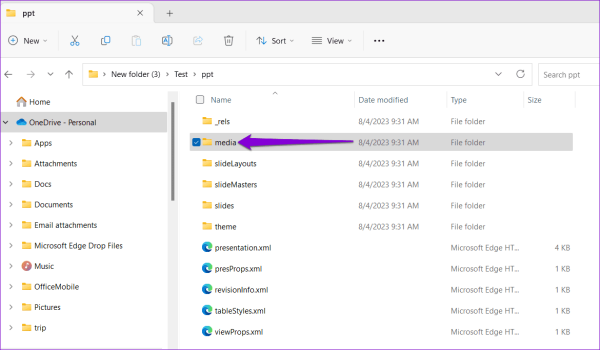
Cách 3 Đổi phần mở rộng sang ZIP và giải nén bước 7

Sau khi thực hiện xong, bạn đổi tên file về lại .PPTX hoặc .PPTM để khôi phục bản trình chiếu ban đầu.

Với 3 cách cực kỳ đơn giản trên, bạn đã có trích xuất hình ảnh từ PowerPoint như mong muốn. Chúc bạn áp dụng thủ thuật này thành công nhé!

Xem thêm:

  • PowerPoint bị lỗi Not Responding, cách khắc phục không khó
  • PowerPoint không hiện ảnh, cách khắc phục ở đây nè
Previous Post

Phim My Youth (2025)

Next Post

Phim Queen Mantis – Sát Nhân Bọ Ngựa (2025)

Related Posts

sửa lỗi There is something wrong with the Proxy

Cách sửa lỗi There is something wrong with the Proxy server trên Chrome

04/03/2026
Youtube bị lỗi Auto Paused Press Space to Continue

Youtube bị lỗi “Auto paused, press space to continue” và cách khắc phục

12/02/2026
Cách mua và thanh toán POP T1

Cách mua và thanh toán POP T1 đơn giản và nhanh chóng

12/02/2026
Task Manager trên Win 11 bị nhân đôi

Task Manager trên Windows 11 bị nhân đôi: Cách khắc phục cực dễ

01/12/2025
Bạn chưa thể chọn tên người dùng Facebook

Không đặt được tên người dùng trên Facebook, bạn nên làm gì?

28/10/2025
Đăng ký tài khoản Shopee Affiliate bị treo

Đăng ký tiếp thị liên kết Shopee bị treo, làm gì tiếp theo?

28/10/2025
Next Post
Phim Queen Mantis poster

Phim Queen Mantis - Sát Nhân Bọ Ngựa (2025)

Trả lời Hủy

Email của bạn sẽ không được hiển thị công khai. Các trường bắt buộc được đánh dấu *

Bạn muốn tìm gì?

No Result
View All Result

Top Stories

Review phim See You at Work Tomorrow

Phim See You at Work Tomorrow (tvN, 2026)

26/06/2026
Review Phim Agent Kim Reactivated

Phim Agent Kim Reactivated – Đặc vụ Kim tái khởi động (SBS, 2026)

26/06/2026
Review phim Doctor On The Edge

Phim Doctor On The Edge (ENA, 2026)

22/06/2026

Chuyên mục

  • Diễn viên (8)
  • Phim và Show (68)
  • Thủ thuật (226)
  • Thuật ngữ (21)
  • Tổng hợp (11)
  • Ứng dụng – Game – AI (15)
Giải Ngố

DMCA.com Protection Status

Giải Ngố - Cuộc sống thêm đơn giản và dễ dàng

  • Chính Sách Bảo Mật
  • Giới Thiệu
  • Liên Hệ

Follow mình tại đây nhé:

No Result
View All Result
  • Trang Chủ
  • Thủ Thuật
  • Thuật Ngữ
  • Tổng Hợp
  • Ứng Dụng – Game – AI
  • Giải trí
    • Diễn viên
    • Phim

DMCA.com Protection Status




