

Google Chrome không dịch được đang là sự cố khiến bạn bực mình mỗi khi trải nghiệm trình duyệt phổ biến? Chần chừ gì mà không tham khảo ngay bài viết sau, để biết cách xử lý trong vài nốt nhạc!
Tính năng dịch thuật trên Google Chrome tiện lợi hết chỗ chê. Nhờ tính năng này, bạn dễ dàng đọc hiểu những nội dung nước ngoài sang Tiếng Việt (hoặc sang một ngôn ngữ khác mà bạn thông thạo, tùy vào thiết lập của chính bạn).
Dù vậy, bạn sẽ ngay lập tức “chê” nếu bỗng dưng Google Chrome không dịch được. Sự cố này tương đối phổ biến nên nếu không may gặp phải, bạn phải tìm cách khắc phục ngay.
Xem thêm:
- Google Chrome bị trắng màn hình và cách xử lý đơn giản
- 5 tiện ích hay trên Chrome: Dù siêu hữu ích nhưng ít người biết
MỤC LỤC
Cách khắc phục Google Chrome không dịch được nhanh chóng
Không việc gì phải hoang mang nếu tính năng dịch thuật trên Google Chrome gặp sự cố. Bởi luôn có nhiều cách giúp bạn tự mình giải quyết tình trạng này.
Dưới đây là một vài gợi ý đơn giản:
1. Đảm bảo tính năng dịch đã được bật
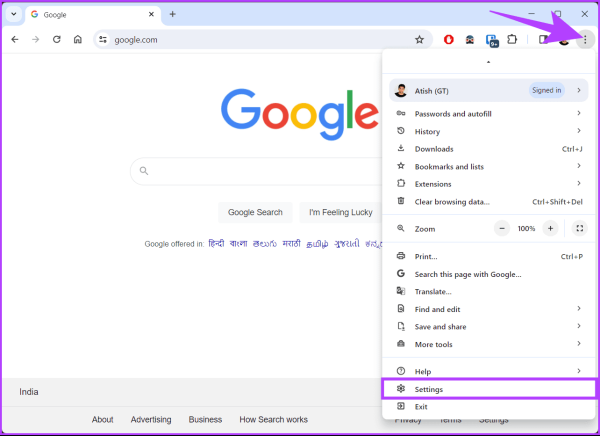
- Mở Chrome, nhấn vào biểu tượng dấu 3 chấm trên góc phải => Settings (Cài đặt). Sau đó, bạn chọn Languages (Ngôn ngữ).
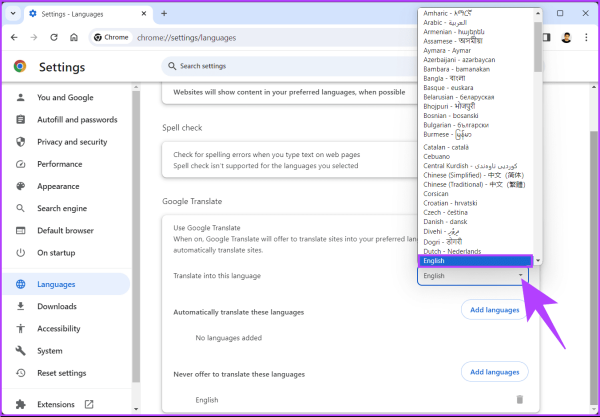
- Trong Languages, dưới phần Google Translate, bật mục Use Google Translate (Dùng Google Dịch).

- Chọn ngôn ngữ bạn muốn dịch sang bằng cách nhấp vào menu thả xuống bên cạnh Translate into this language (Dịch sang ngôn ngữ này), rồi chọn ngôn ngữ bạn muốn.
Lưu ý:
Sau khi xóa bộ nhớ đệm và cookie trên Chrome, các trang web sẽ mất nhiều thời gian hơn để truy cập trong lần đầu tiên. Ngoài ra, Chrome có thể yêu cầu bạn đăng nhập vào tài khoản của mình, tức các tài khoản/ mật khẩu bạn từng lưu ở Chrome cũng bị xóa sạch hoàn toàn. Hãy cân nhắc kỹ trước khi áp dụng nha.
- Trước tiên, hãy mở Google Chrome. Sau đó, nhấp vào biểu tượng ba chấm trên góc phải => Settings (Cài đặt) => Privacy and Security (Quyền riêng tư và bảo mật).
- Tại đây, bạn nhấp vào tùy chọn đầu tiên. Đó là Clear browsing data (Xóa dữ liệu duyệt web).

- Đảm bảo bạn ở tab Basic (Cơ bản) trong cửa sổ bật lên. Nhấn chọn hộp kiểm bên cạnh Cookies and other site data (Cookie và dữ liệu trang web khác) và Cached images and files (Hình ảnh và tệp được lưu trong bộ nhớ đệm).

- Sau khi hoàn tất, hãy nhấp vào menu thả xuống ở trên cùng và chọn All time (Mọi lúc). Lựa chọn này sẽ xóa bộ nhớ đệm và cookie được tích lũy trong các phiên duyệt web trước đây của bạn.
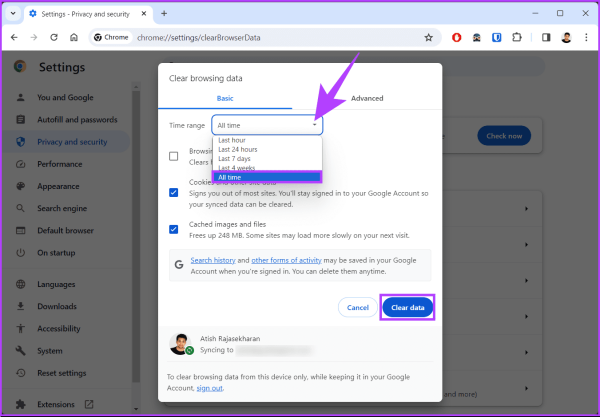
- Cuối cùng, bạn chọn Clear data (Xóa dữ liệu) ở bên dưới rồi thử kiểm tra xem lỗi Google Chrome không dịch được đã khắc phục chưa nhé.
3. Dịch trang web thủ công
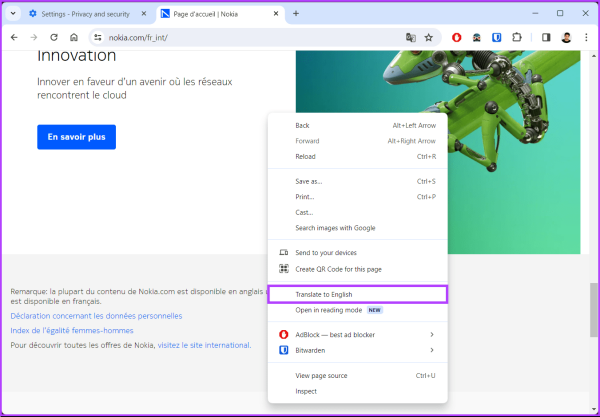
Cách này cũng đơn giản lắm nè. Bạn chỉ cần click chuột phải vào 1 vùng bất kỳ trên trang web cần dịch.
Sau đó, bạn chọn Trans to… (Trans to English, Trans to tiếng Việt,…” là xong.
4. Đưa Chrome về thiết lập mặc định
- Bạn tiếp tục vào mục Settings trên Chrome. Tại đây, bạn chọn Reset Settings ở thanh công cụ bên trái => Restore settings to their original defaults .
- Cuối cùng, chọn Reset Settings để xác nhận. Tốn chỉ vài giây thôi đó. Thật đơn giản phải không nào?

5. Cài đặt tiện ích dịch trang web trên Chrome
Nếu tất cả những giải pháp trên đều bó tay trước lỗi Chrome không dịch được (một trường hợp khá hiếm), bạn có thể nhấn vào dấu 3 chấm trên góc phải => Extensions => Visit Chrome Web Store và đi tìm một tiện ích dịch thuật phù hợp.
Một vài lưu ý liên quan
1. Chrome có dịch được tất cả các trang web không?
Mặc dù tính năng dịch thuật trên Chrome hỗ trợ nhiều trang web, nhưng một số trang bị hạn chế có thể không cho phép dịch vì lý do riêng tư. Nếu Chrome bị lỗi dịch thuật với một vài trang web nhất định, khả năng cao vấn đề nằm ở chính website đó.
2. Có thể tùy chỉnh ngôn ngữ cho tính năng dịch thuật trên Chrome không?
Có. Bạn dễ dàng tùy chỉnh lựa chọn của mình trong phần Cài đặt của Chrome. Từ mục Settings, bạn hãy vào Languages và sắp xếp lại các ngôn ngữ của mình theo mong muốn.
3. Tính năng dịch của Chrome có hoạt động trên thiết bị di động không nhỉ?
Có luôn. Chrome Translate khả dụng trên cả thiết bị di động. Tuy nhiên, hãy đảm bảo ứng dụng Chrome trên smartphone của bạn đã được cập nhật phiên bản mới nhất. Đồng thời, tính năng dịch đã được bật trong phần Cài đặt nha.
Trên đây là 5 cách khắc phục lỗi Google Chrome không dịch được. Cách nào cũng dễ và nhanh. Giải Ngố chúc bạn sớm khắc phục sự cố này thành công nhé!








