


PowerPoint không lưu được file hoặc tính năng “save” hoàn toàn không hoạt động? Tình trạng này chắc chắn sẽ mang đến nhiều bất tiện.
PowerPoint không lưu được khiến nhiều bạn cảm thấy bối rối. Đây là sự cố phổ biến, xuất phát từ nhiều nguyên nhân khác nhau. Vì vậy, bạn vẫn có thể tự mình khắc phục bằng một vài mẹo nhỏ đơn giản.
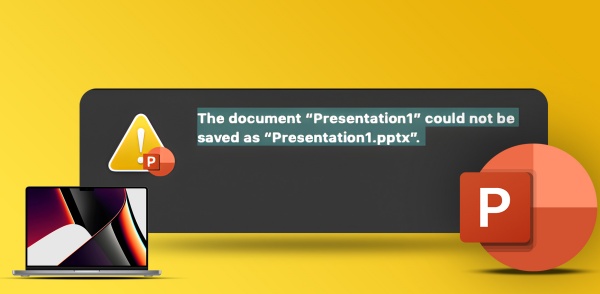
Nếu đang “toát mồ hôi” vì bỗng dưng không thể “save file” trên PowerPoint, bạn đừng quên tham khảo ngay bài viết này của Giải Ngố nhé!
PowerPoint không lưu được và những cách khắc phục hiệu quả
Mẹo nhanh:
-
Đảm bảo bạn không mở file PowerPoint trong một chương trình khác trên máy tính.
-
Nếu PowerPoint không lưu được một file cụ thể, hãy copy toàn bộ slide sang file mới và thử lưu lại.
-
Chạy công cụ Office Repair nếu gặp sự cố khi lưu file PowerPoint.
Cách 1: Đảm bảo file không được mở đồng thời ở nơi khác
Nếu một file PowerPoint được mở trong nhiều ứng dụng, bạn thường không thể chỉnh sửa. Để tránh trường hợp này, hãy đảm bảo bài thuyết trình không được mở trong bất kỳ chương trình nào khác.
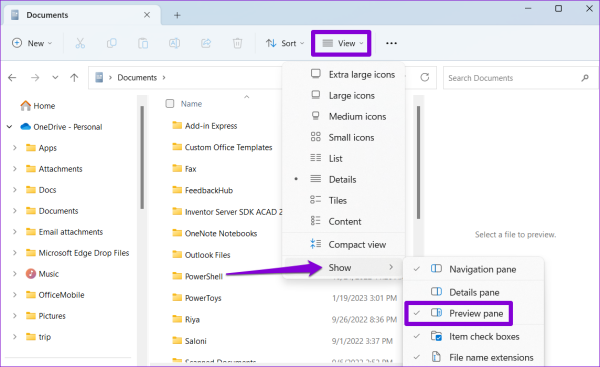
Bên cạnh đó, lỗi cũng có thể xảy ra nếu file đang được mở trong Preview Pane (Ngăn xem trước) của File Explorer. Một số người dùng trên diễn đàn Microsoft cho biết họ đã khắc phục sự cố bằng cách tắt Preview Pane.
Các bước thực hiện khá đơn giản:
- Nhấn Windows + E để mở File Explorer.
- Nhấp vào menu View phía trên, chọn Show, rồi bỏ chọn Preview Pane. Sau đó, bạn thử lưu lại file xem được không nhé.
Cách 2: Lưu file vào vị trí khác
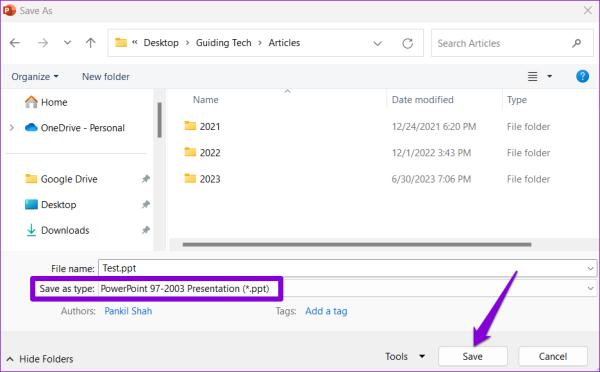
Việc thiếu quyền truy cập thư mục trên Windows có thể chính là nguyên nhân khiến PowerPoint không lưu được file. Cách khắc phục dành cho bạn lúc này là lưu file vào thư mục khác trên máy:
- Trong PowerPoint, nhấn Ctrl + Shift + S để mở hộp thoại Save As. Chọn vị trí mới và nhấn Save.
-
Nếu không thể lưu dưới dạng .PPTX, bạn có thể chọn PPT trong menu “Save as type” rồi nhấn Save.
Cách 3: Sao chép nội dung sang file mới
Nếu PowerPoint gặp sự cố khi lưu một file cụ thể, không loại trừ khả năng file đó bị lỗi. Vì thế, bạn hãy sao chép slide sang file mới xem sao.
Các bước thực hiện:
- Mở file PowerPoint bị lỗi, chọn một slide, sau đó nhấn Ctrl + A để chọn tất cả.
- Nhấp chuột phải và chọn Copy.
- Nhấn Ctrl + N để tạo file PowerPoint mới, sau đó nhấn Ctrl + V để dán slide.
- Nhấn Ctrl + S để lưu file mới.

Cách 4: Gỡ ActiveMovie Control trong Visual Basic Userform
Nếu xuất hiện lỗi “An error occurred while PowerPoint was saving the file”, bạn có thể gỡ bỏ ActiveMovie control trong Visual Basic Userform.
Các bước thực hiện:
- Trong PowerPoint, vào tab Developer, chọn Visual Basic.

- Nhấn biểu tượng Insert UserForm trên thanh công cụ, chọn UserForm.
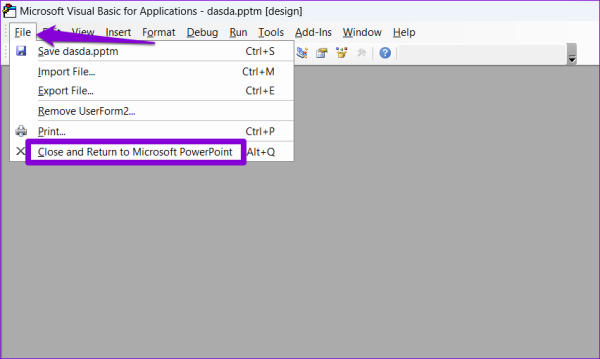
- Trên menu File, chọn Remove UserForm.

- Khi được hỏi, chọn No để tiếp tục.
- Vào lại menu File, chọn Close and Return to Microsoft PowerPoint. Sau đó, bạn thử lưu file lại nhé.
Cách 5: Đăng xuất và đăng nhập lại
Sự cố xác thực với tài khoản Office đôi khi khiến PowerPoint không thể lưu file. Bạn hãy đăng xuất rồi đăng nhập lại để khắc phục.
Các bước thực hiện:
- Mở PowerPoint, vào menu File.
- Chuyển sang tab Account, chọn Sign out.
- Đăng nhập lại bằng tài khoản Office của bạn và kiểm tra.
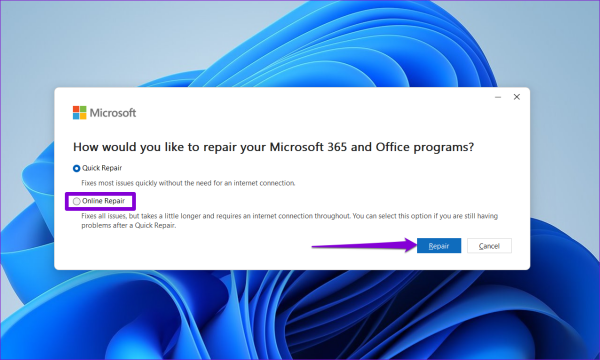
Cách 6: Chạy công cụ Office Repair
Công cụ sửa chữa Microsoft Office thường giúp khắc phục lỗi trong các ứng dụng như PowerPoint. Nếu những cách trên không hiệu quả, bạn hãy thử cách này.
Các bước thực hiện:
- Nhấp chuột phải vào biểu tượng Start, chọn Installed apps.
- Tìm Microsoft Office trong danh sách, nhấn biểu tượng menu bên cạnh và chọn Modify.
- Chọn Online Repair và nhấn Repair.
Như vậy, bạn có thể thử lần lượt từ cách đơn giản nhất (đảm bảo file không bị mở trùng) đến nâng cao (sử dụng Office Repair) để khắc phục lỗi PowerPoint không lưu được file.
Chúc bạn khắc phục sự cố thành công nhé!
Xem thêm:








