


Xiaomi không hiện thông báo Zalo khiến bạn bỏ lỡ nhiều thông tin quan trọng liên quan đến công việc lẫn cuộc sống hàng ngày? Đừng lo lắng, bài viết sau sẽ mang đến cho bạn cách xử lý tình trạng này vừa nhanh, vừa dễ, áp dụng một lần là có hiệu quả luôn. Cùng tham khảo nhé!
Zalo là ứng dụng không thể thiếu của người dùng smartphone. Trước kia, nền tảng gọi điện và nhắn tin miễn phí này thường được dùng để liên lạc với bạn bè hay người thân.
Tuy nhiên trong thời gian gần đây, nhiều công ty cũng chọn Zalo làm phương thức liên lạc chính. Vì vậy, chỉ cần Zalo gặp lỗi, vô vàn rắc rối khác nhau sẽ có nguy cơ nảy sinh, khiến bạn bỗng dưng phải đối mặt với nhiều bất tiện.
Chẳng hạn, kha khá Mifan đang gặp phải tình trạng Xiaomi không hiện thông báo Zalo, khiến họ bỏ lỡ nhiều tin nhắn. Đồng thời, khi tình trạng này xảy ra, bạn cũng không nhận được thông báo nếu ai đó thả tim cho status hay trả lời bình luận của mình trên ứng dụng.
Khi Zalo đang ngày càng trở nên quan trọng hơn như hiện nay, rõ ràng sự cố sẽ mang đến cho bạn nhiều khó chịu.

Thông tin hữu ích khác dành cho bạn:
- Xiaomi bị lỗi Messenger: Bạn đã biết cách khắc phục hay chưa?
- Xiaomi bị mất sạc nhanh: Mifan cần làm theo những cách này
MỤC LỤC
Xiaomi không hiện thông báo Zalo và cách khắc phục cực dễ
Zalo không hiện thông báo trên Xiaomi là khởi đầu cho nhiều phiền toái. Để giải quyết nhanh chóng tình trạng chẳng mấy dễ chịu, bạn nên tìm đến một vài thủ thuật điện thoại siêu đơn giản dưới đây:
1. Thiết lập lại thông báo trên ứng dụng Zalo
Đôi khi, bạn không thể nhận thông báo từ Zalo trên chiếc smartphone Xiaomi của mình, chỉ vì đã vô tình tắt bỏ các lựa chọn thông báo trên ứng dụng quen thuộc mà thôi. Do đó, khi gặp sự cố, trước hết bạn cần đảm bảo tính năng thông báo của Zalo đã được kích hoạt đầy đủ:
- Vào Zalo. Trên giao diện chính của ứng dụng, bạn chọn biểu tượng 4 ô vuông nhỏ ở trong cùng góc phải. Tiếp đến nhấn biểu tượng cài đặt ở trên và chọn phần Thông báo.
- Tại đây, bạn chỉ cần bật công tắc ở những phần mà bạn muốn Zalo thông báo cho mình. Chẳng hạn, nếu Xiaomi không hiện thông báo tin nhắn trên Zalo, bạn cần đảm bảo phần Báo tin nhắn mới lẫn Báo tin nhắn mới từ nhóm đã được kích hoạt.
Tương tự, bạn có thể bật thông báo về sinh nhật của bạn bè hay thông báo khi mọi người trong danh bạ đăng nhật ký mới. Bạn đừng quên kéo xuống mục Chung, để thiết lập thêm một số vấn đề liên quan như bật đổ chuông, rung hay báo tin nhắn khi đang mở ứng dụng nhé.

2. Cấp quyền thông báo cho Zalo trên Xiaomi
Một lý do quen thuộc khác khiến Xiaomi “bỏ quên” thông báo từ Zalo chính là ứng dụng này chưa được cấp quyền đầy đủ. Vì vậy, bạn cần kiểm tra và thiết lập lại tính năng thông báo cho Zalo trên Xiaomi như sau:
- Đầu tiên, bạn vào Cài đặt => Ứng dụng => Quản lý ứng dụng và tìm đến Zalo.
- Tiếp theo chọn Thông báo và đảm bảo mục Hiển thị thông báo đã được bật. Ngoài ra, bạn cũng nên kích hoạt tính năng Thông báo nổi, Thông báo trên màn hình khóa,… để không bỏ lỡ bất kỳ thông báo nào từ Zalo.

3. Cho phép Zalo được “Tự khởi chạy”
Khi một app nào đó trên Xiaomi từ chối thông báo, các Mifan lại truyền tai nhau phương pháp cho ứng dụng được phép “Tự khởi chạy”. Nếu thông báo từ Zalo đột nhiên biến mất, bạn cũng không nên bỏ qua thủ thuật đơn giản nhưng hữu ích này.
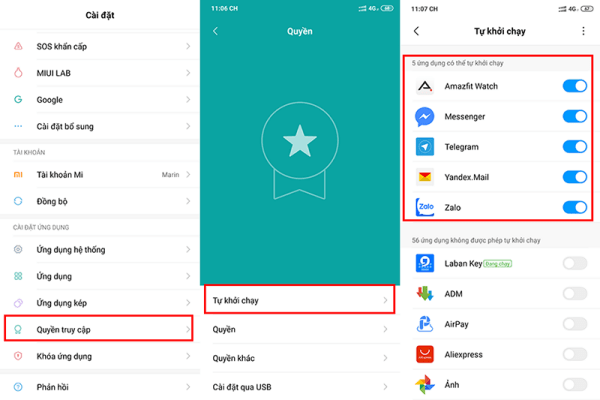
Bạn chỉ cần vào Cài đặt => Quyền truy cập => Tự khởi chạy. Sau đó, bật Zalo trong mục Tự khởi chạy là xong.
4. Khóa đa nhiệm Zalo
Một trong những cách triệt để nhất để xử lý tình trạng Xiaomi không hiện thông báo tin nhắn Zalo là khóa đa nhiệm cho app.
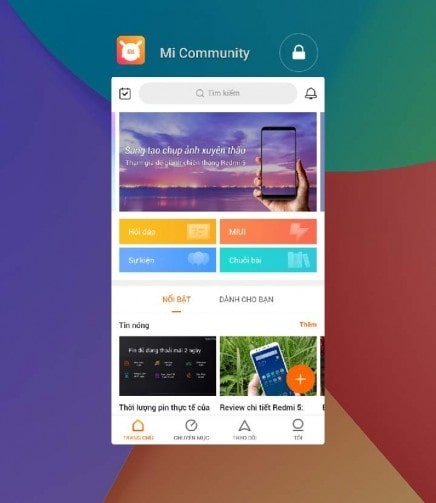
Khi đó, bạn cần nhấn nút Đa nhiệm trên Xiaomi (phím nằm bên trái nút Home). Các ứng dụng vừa được mở trên máy sẽ hiển thị, bạn nhấn và giữ ứng dụng Zalo và kéo xuống biểu tượng chiếc khóa.
Như vậy, Zalo đã được khóa đa nhiệm. Điều này có nghĩa ứng dụng Zalo luôn chạy, ngay cả khi thiếu RAM nên khi có thông báo mới, bạn sẽ nhận được ngay lập tức.
5. Cập nhật Zalo phiên bản mới nhất
Zalo hoạt động “chập cheng” có thể là do bạn đang sử dụng phiên bản lỗi thời của ứng dụng. Vì thế, nếu thấy thông báo bị bỏ lỡ hay đến chậm hơn so với bình thường, bạn nên vào CH Play, tìm Zalo và nhấn nút Cập nhật (nếu có).
Ngoài ra, gỡ ứng dụng và cài đặt lại từ đầu cũng là một thủ thuật hay ho mà bạn nên thực hiện. Khi cài lại Zalo, đừng quên cấp đủ quyền thông báo cho ứng dụng quan trọng này nhé.

Xiaomi không hiện thông báo Zalo – tình trạng có vẻ chẳng mấy nghiêm trọng nhưng lại là nguồn gốc của nhiều rắc rối. Với những cách khắc phục chi tiết được Giải Ngố gợi ý, mong rằng bạn có thể nhanh chóng giải quyết sự cố chẳng mấy dễ chịu này thành công!








