


Cách chuyển ghi chú từ Samsung Notes sang Google Keep không quá phức tạp, nhưng không phải ai cũng biết cách thực hiện. Bạn cũng nằm trong số này? Đừng quên tham khảo bài viết bên dưới nhé.
Giữa các ứng dụng của Samsung và Google luôn tồn tại một “cuộc chiến” ngầm. Có người thích hệ sinh thái Samsung, có người lại mê ứng dụng của Google.
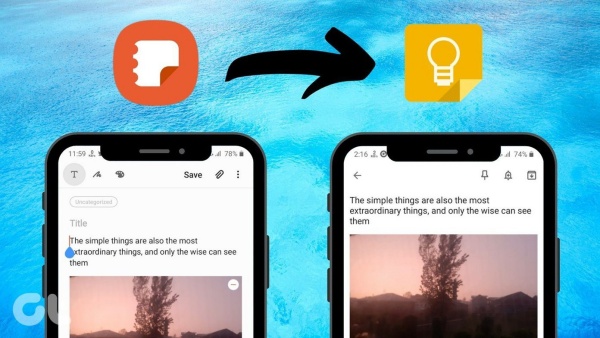
Nhưng đôi khi, một người lại thích cả 2. Ví dụ, thích Samsung Messages hơn Android Messages, nhưng lại chuộng Google Keep hơn Samsung Notes. Vậy nếu bạn muốn chuyển ghi chú từ Samsung Notes sang Google Keep thì phải làm sao? Bài viết này sẽ giúp bạn.
MỤC LỤC
Vì sao nên chuyển ghi chú từ Samsung Notes sang Google Keep?
Samsung Notes chỉ khả dụng trên điện thoại, máy tính bảng Samsung và PC Windows. Trong khi đó, Google Keep hoạt động trên web, iPhone, OnePlus, Pixel, Mi và cả Samsung.
Điều này giúp Keep trở thành một ứng dụng đa nền tảng => giúp bạn thuận tiện hơn trong quá trình trải nghiệm.
3 cách chuyển ghi chú từ Samsung Notes sang Google Keep
Để chuyển ghi chú từ Samsung Notes sang Google Keep, bạn có thể áp dụng 1 trong 3 cách đơn giản sau đây:
Cách 1: Copy và paste
Nghe đơn giản nhưng hiệu quả bất ngờ. Bạn chỉ cần:
- Cài đặt Google Keep trên điện thoại.
- Mở Samsung Notes => mở ghi chú cần chuyển.
- Nhấn giữ đoạn văn bản => Select All => Copy.
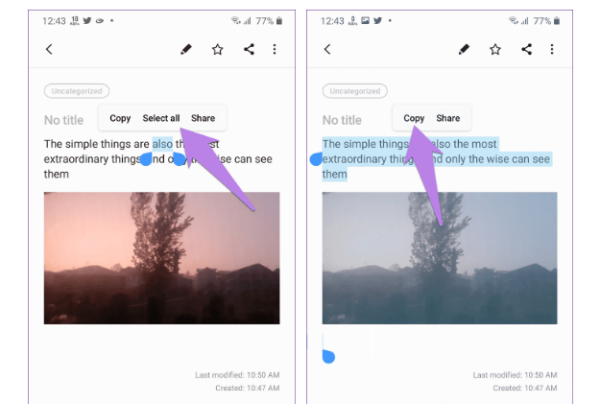
- Mở Google Keep => nhấn dấu + để tạo ghi chú mới => nhấn giữ và Paste.
- Lưu ghi chú và lặp lại với các ghi chú khác.
Cách 2: Chia sẻ ghi chú dưới dạng hình ảnh
Nếu ghi chú trong Samsung Notes của bạn có chứa hình ảnh, thủ thuật bên dướ sẽ rất hữu ích vì hỗ trợ xuất cả hình ảnh.
Với phương pháp này, bạn chỉ cần chia sẻ ghi chú dưới dạng tệp hình ảnh rồi thêm vào Google Keep. Không cần sao chép – dán gì cả, chỉ bấm một vài nút như hướng dẫn bên dưới.
Tuy nhiên, nhược điểm là bạn không thể chuyển tất cả ghi chú cùng lúc, mà sẽ phải thực hiện từng ghi chú riêng lẻ.
- Cài Google Keep trên máy.
- Mở Samsung Notes => chọn ghi chú cần chuyển.
- Nhấn Chia sẻ (Share) => chọn Image file (nếu chỉ có chữ thì chọn Text file).
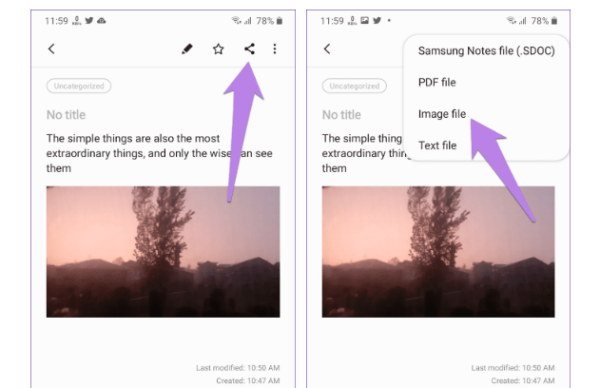
- Ở màn hình chia sẻ, chọn Keep Notes.
- Đặt tiêu đề, chọn tài khoản Keep (nếu có nhiều tài khoản) => Save.
Nhược điểm: không thể chuyển nhiều ghi chú cùng lúc, phải làm thủ công từng cái một đó nha.
Cách 3: Xuất ghi chú sang PDF rồi lưu vào Keep
Nếu 2 cách trên không phù hợp với nhu cầu hoặc bạn gặp trục trặc khi áp dụng, vẫn còn một cách khác. Phương pháp này có thể hơi dài dòng nhưng lại rất hiệu quả.
Với cách này, bạn sẽ xuất ghi chú dưới dạng file PDF, lưu vào Google Drive, chuyển sang định dạng Google Docs, rồi lưu vào Google Keep.
Đây là phương pháp đặc biệt hữu ích khi bạn không có nhiều thời gian để chuyển từng ghi chú riêng lẻ, vì bạn có thể xuất nhiều ghi chú cùng lúc lên Google Drive.
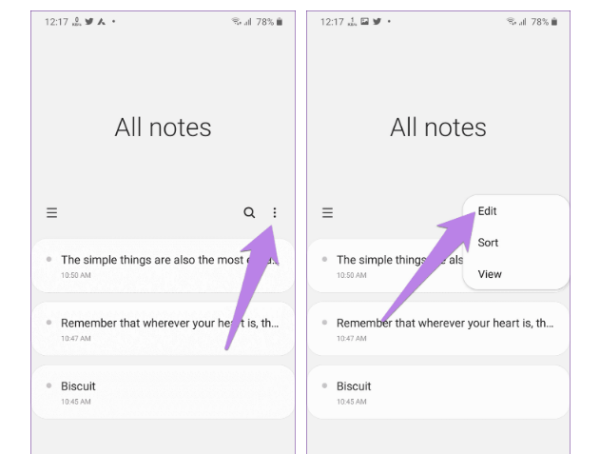
- Mở Samsung Notes => nhấn ba chấm => Edit.
- Chọn All hoặc tick từng ghi chú.
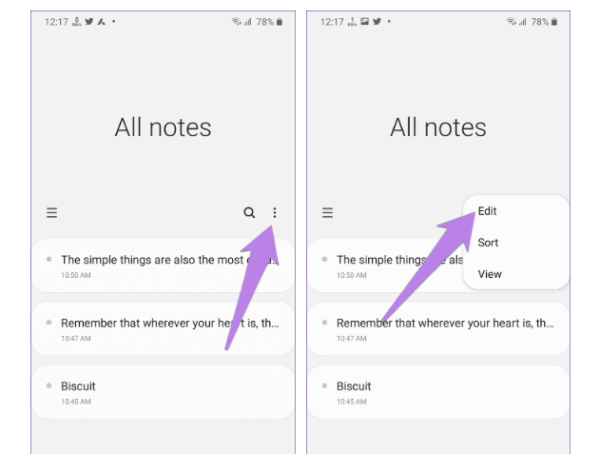
- Nhấn Share => PDF file.
- Chọn Save to Drive => chọn tài khoản & thư mục.
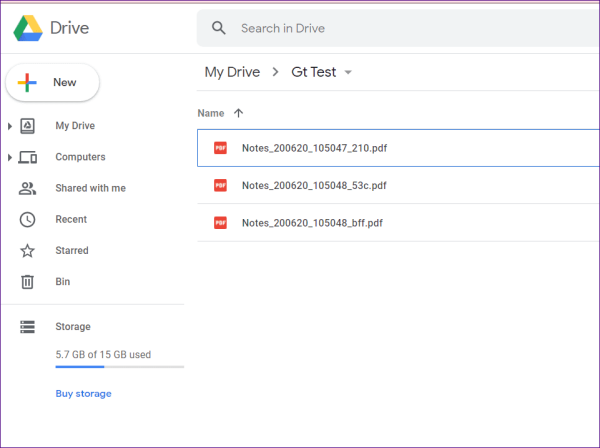
- Truy cập Google Drive trên web => mở thư mục chứa PDF.
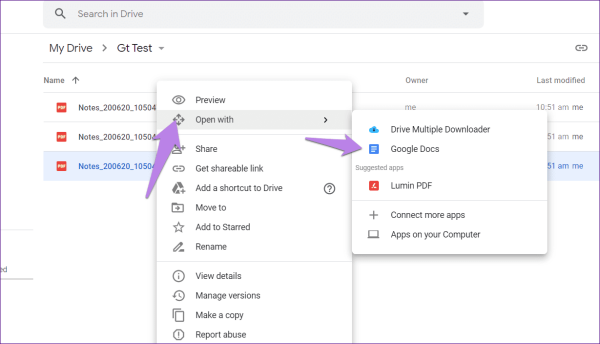
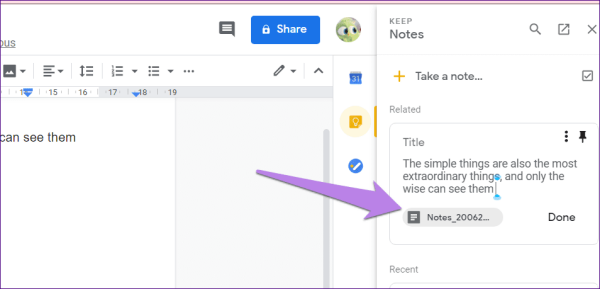
- Nhấp chuột phải => Open with => Google Docs để chuyển PDF thành Google Docs (chỉ giữ lại nội dung văn bản).
- Chọn văn bản trong Google Docs => nhấp chuột phải => Save to Keep.
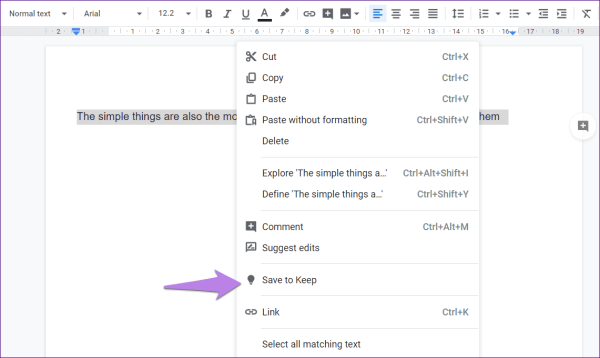
- Keep sẽ tạo ghi chú mới kèm link tới file Google Docs gốc.
Lời kết
Samsung Notes và Google Keep đều có ưu điểm riêng, nhưng nếu bạn thích Keep hơn, 3 cách trên sẽ giúp việc chuyển ghi chú từ Samsung Notes sang Google Keep trở nên dễ dàng.
Nếu biết thêm những thủ thuật tương tự, bạn nhớ bình luận bên dưới cho mọi người cùng biết nha!
Chắc ai đó sẽ cần:








