

Google Keep không đồng bộ trên iPhone gây ra nhiều khó chịu và bất tiện trong quá trình trải nghiệm. Nhưng chỉ với một vài mẹo nhỏ, những khó chịu này ngay lập tức biến mất.
Google Keep là một công cụ ghi chú tiện lợi, giúp bạn lưu trữ ý tưởng và thông tin quan trọng mọi lúc mọi nơi. Tuy nhiên, đôi khi người dùng iPhone gặp tình trạng Google Keep không đồng bộ dữ liệu, khiến ghi chú bị thiếu hoặc không hiển thị.

Nếu gặp phải tình trạng này, bạn đừng vội lo lắng. Bởi bài viết bên dưới sẽ hướng dẫn bạn 3 cách đơn giản để khắc phục lỗi Google Keep không đồng bộ trên iPhone, đảm bảo mọi ghi chú của bạn luôn được cập nhật đầy đủ.
Mẹo nhanh
-
Vào Cài đặt => Ghi chú => Tài khoản => Chọn Gmail.
-
Vào Cài đặt => Ghi chú => Tài khoản => Tìm nạp dữ liệu mới => Gmail => Bật chế độ Tự động tìm nạp.
-
Vào Cài đặt => Ghi chú => Tài khoản mặc định => Chọn Gmail.
MỤC LỤC
Cách khắc phục Google Keep không đồng bộ trên iPhone
Với tình trạng Google không đồng bộ trên điện thoại, iFan có thể áp dụng một vài thủ thuật siêu dễ mà lại hiệu quả sau đây:
-
Kiểm tra kết nối internet: Chuyển từ dữ liệu di động sang Wifi nếu có thể, dùng băng tần 5GHz để kết nối ổn định hơn.
-
Buộc đóng và mở lại ứng dụng Ghi chú: Giúp tải lại toàn bộ nội dung ứng dụng từ đầu.
-
Cập nhật iOS: Điều này cũng cập nhật ứng dụng Ghi chú lên phiên bản mới nhất, khắc phục các lỗi cũ.
Nếu những mẹo nhỏ trên không đem lại tác dụng, bạn hãy thử 3 cách bên dưới nhé:
Cách 1: Bật tài khoản Google cho ứng dụng Ghi chú
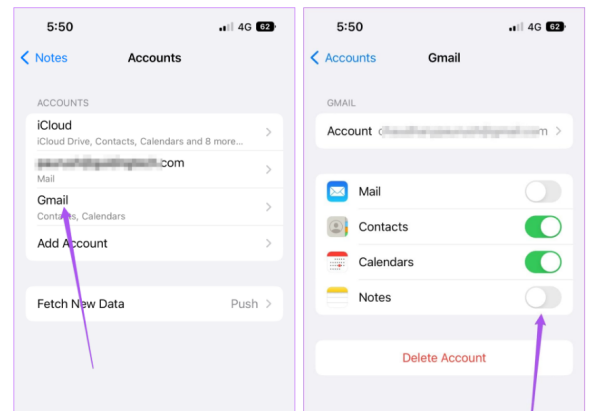
Thay vì cài đặt Google Keep và chuyển ghi chú trên iPhone sang Google Keep, bạn có thể bật quyền truy cập Gmail cho ứng dụng Ghi chú. Nếu Google Keep không đồng bộ trên iPhone, hãy kiểm tra xem tính năng này đã bật chưa:
- Bước 1: Vào Cài đặt => Ghi chú => Tài khoản.
- Bước 2: Chọn Gmail trong danh sách tài khoản email.
- Bước 3: Bật công tắc bên cạnh Ghi chú nếu đang tắt.
Cách 2: Bật chế độ tự động tìm nạp dữ liệu cho Gmail
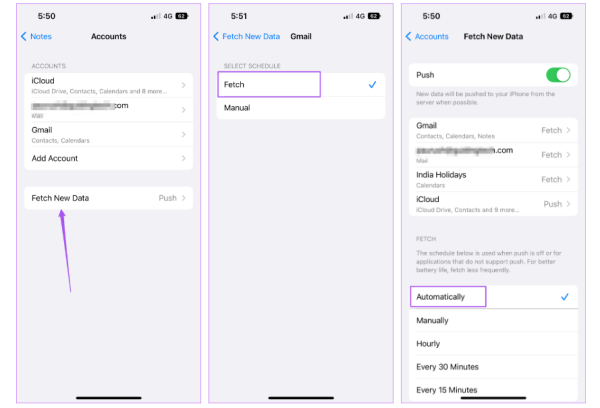
Sau khi bật quyền truy cập Gmail cho ứng dụng Ghi chú, bạn cần đảm bảo iPhone tự động tìm nạp dữ liệu mới từ Google Keep và đồng bộ sang Ghi chú:
- Bước 1: Vào Cài đặt => Ghi chú => Tài khoản.
- Bước 2: Chọn Tìm nạp dữ liệu mới, sau đó chọn Gmail.
- Bước 3: Bật Tìm nạp cho tài khoản Gmail.
- Bước 4: Quay lại màn hình trước, chọn Tự động để iPhone luôn cập nhật dữ liệu mới nhất.
Sau đó, bạn chờ vài phút rồi mở lại ứng dụng Ghi chú để xem các ghi chú Google Keep đã xuất hiện hay chưa nha!
Cách 3: Chuyển tài khoản mặc định của Ghi chú sang Gmail
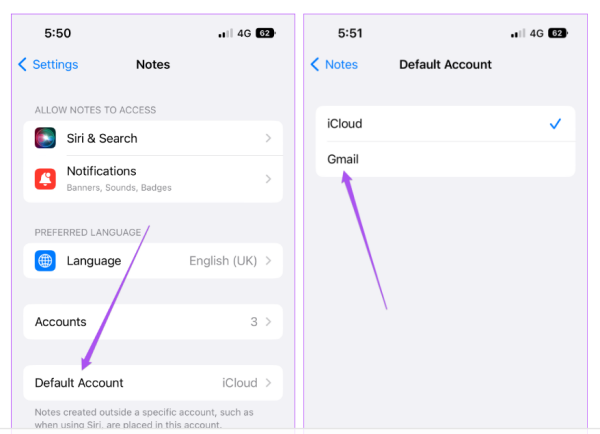
Theo mặc định, iPhone sẽ dùng iCloud để đồng bộ ghi chú, kể cả khi bạn có bật Gmail. Nếu muốn ưu tiên dùng Google Keep, bạn hãy đặt Gmail làm tài khoản mặc định cho ứng dụng Ghi chú:
- Bước 1: Vào Cài đặt => Ghi chú => Tài khoản mặc định.
- Bước 2: Chọn Gmail.
Cuối cùng, đừng quên đóng ứng dụng Cài đặt, mở lại Ghi chú và kiểm tra xem việc đồng bộ đã được cải thiện chưa nhé.
Chỉ với vài thao tác trong phần Cài đặt, bạn hoàn toàn có thể khắc phục tình trạng Google Keep không đồng bộ trên iPhone.
Hãy áp dụng ngay 3 cách trên để giữ cho ghi chú luôn được đồng bộ, từ đó giúp bạn yên tâm hơn khi quản lý thông tin quan trọng hằng ngày.
Xem thêm: Cách đồng bộ Apple Notes và Onenote chỉ trong vài phút








