

Muốn chiếc Insta của mình luôn lành mạnh, không bị làm phiền bởi những tin nhắn và bình luận toxic? Cách giới hạn bình luận và tin nhắn trên Instagram sau đây sẽ góp phần giúp bạn làm được điều đó.
Nhiều người coi Instagram là mạng xã hội dành cho cái đẹp. Vì vậy, không chỉ theo dõi những tài khoản chuyên đăng những hình ảnh và thước phim bắt mắt hoặc tự mình đăng lên những “tác phẩm” nghệ thuật có tính thẩm mỹ cao, nhiều người còn muốn tài khoản Insta “đẹp” ngay cả trong phần bình luận và tin nhắn.
Giống như bao mạng xã hội khác, trong thời gian dùng Instagram, đôi khi bạn sẽ nhận được tin nhắn phiền toái hoặc bình luận khiếm nhã, khiến những phút giây trải nghiệm Insta bị phá hỏng. Để hạn chế điều này, có thể bạn sẽ cần tới cách giới hạn tin nhắn và bình luận trên Instagram.
Chắc bạn sẽ cần:
- Reels Instagram không có nhạc và âm thanh, đâu là giải pháp?
- Cách xem lại hiệu ứng đã lưu trên Instagram Story và Reels
MỤC LỤC
Cách giới hạn bình luận và tin nhắn trên Instagram siêu đơn giản
Cách hạn chế bình luận trên Instagram không khó. Cách giới hạn tin nhắn trên mạng xã hội này cũng không phức tạp chút nào. Bởi tất cả những gì bạn cần làm chỉ là một vài thao tác đơn giản hơn đan rổ bên dưới:
✪ Cách sử dụng tính năng Giới hạn trên Instagram
Instagram có trang bị sẵn tính năng Giới hạn để người dùng sử dụng khi cảm thấy bị làm phiền bởi những comment và tin nhắn không mong muốn. Để kích hoạt tính năng này, bạn cần:
- Vào trang cá nhân của bạn trên Insta, chọn biểu tượng 3 dấu gạch ngang trên góc phải => Cài đặt.
- Chọn tiếp Quyền riêng tư => Giới hạn. Tại đây, bạn có thể bật giới hạn tin nhắn và bình luận với những người không follow bạn và những người theo dõi bạn mới gần đây rồi nhấn Bật. Thời gian giới hạn tối thiểu là 1 ngày và tối đa là 4 tuần. Dù chưa thực sự tối ưu cho tất cả mọi người, nhưng khi cần, đây vẫn là một tính năng hữu ích dành cho bạn.

✪ Ẩn bình luận và tin nhắn có chứa các từ mang tính xúc phạm
Nếu muốn bảo vệ tốt hơn trên Instagram, bạn có thể thực hiện thêm một vài thao tác sau:
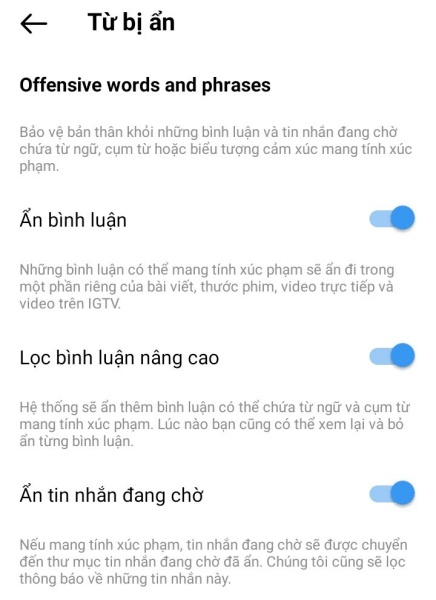
- Vào Cài đặt => Quyền riêng tư theo các bước tương tự như trên. Sau đó, bạn chọn mục Từ bị ẩn.
- Lần lượt kích hoạt các mục Ẩn bình luận, Lọc bình luận nâng cao và Ẩn tin nhắn đang chờ. Nếu có bình luận hoặc tin nhắn chứa các từ ngữ xúc phạm, chúng sẽ ngay lập tức được ẩn đi.
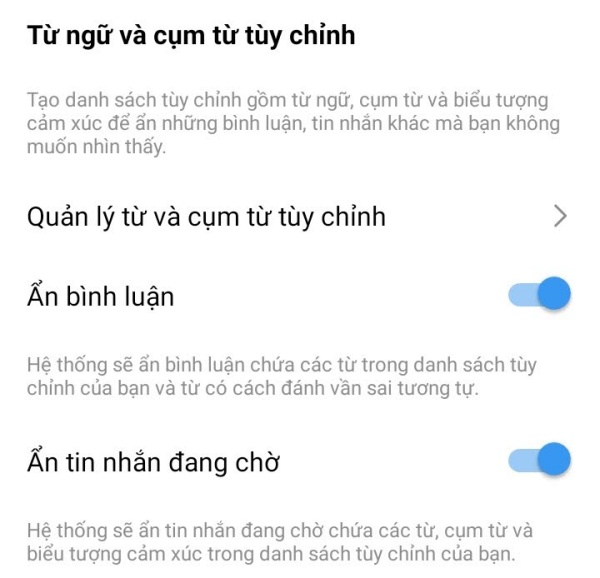
- Ngoài ra, bạn cũng có thể ẩn những bình luận/tin nhắn chứa các cụm từ mà bản thân bạn không thích bằng cách kéo xuống dưới phần Từ ngữ và cụm từ tùy chỉnh. Tại mục này, bạn vào Quản lý từ và cụm từ tùy chỉnh để thêm các từ bạn muốn ẩn theo mong muốn. Sau đó, bạn cũng bật phần Ẩn bình luận và Ẩn tin nhắn đang chờ lên là xong.
✪ Ẩn bình luận và tin nhắn từ một người dùng bất kỳ
Bạn chỉ muốn ẩn bình luận và tin nhắn từ một vài tài khoản cụ thể mà không muốn phải dùng đến thao tác “block” quen thuộc? Với trường hợp này, tính năng Hạn chế của Instagram sẽ trở nên hữu dụng:
- Vào trang cá nhân của người mà bạn muốn ẩn bình luận và tin nhắn từ họ => biểu tượng dấu 3 chấm trên góc phải.
- Tiếp theo, bạn chọn Hạn chế là xong. Nếu muốn hoàn tác, bạn chỉ cần nhấn vào mục Bỏ hạn chế xuất hiện ngay trên trang cá nhân của họ là được.
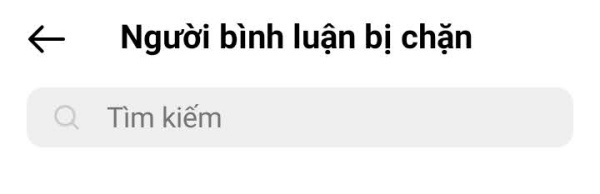
- Nếu muốn nâng cao mức độ “Hạn chế” bằng việc chặn bình luận (người bị chặn bình luận vẫn có thể bình luận trên Instagram của bạn, nhưng bình luận này sẽ không hiển thị với bất kỳ ai ngoài họ), bạn hãy vào phần Cài đặt => Quyền riêng tư trên tài khoản của mình => Bình luận => Block Comments From rồi chọn người muốn chặn là xong.
Trên đây là một vài cách giới hạn bình luận và tin nhắn trên Instagram cực đơn giản. Để sở hữu những phút giây lướt Insta yên bình, bạn đừng quên tham khảo và áp dụng thủ thuật này nhé!








