


Cách hiện Reels trên lưới trang Instagram nếu thực hiện khi đăng Reels mới thì chẳng hề khó khăn. Tuy nhiên, với những Reels đã được đăng lên Insta của bạn, nếu muốn đưa chúng trở lại lưới hồ sơ, mọi thứ sẽ phức tạp hơn nhiều.
Ở một số phiên bản Instagram, khi đăng Reels, thước phim của bạn mặc định có mặt trên cả lưới trang lẫn tab Reels (thước phim).
Ở một số phiên bản Instagram khác, khi đăng Reels, thước phim này chỉ có mặt trên tab Reels, chứ không có mặt trên lưới trang. Để Reels có mặt trên lưới trang như bình thường thì khi đăng Reels, bạn phải kích hoạt mục “Cũng chia sẻ lên bảng tin” (Also share to feed).
Vậy trong trường hợp bạn lỡ tay chưa kích hoạt mục trên, hoặc táy máy nhấn nút “Gỡ khỏi lưới trang” sau khi đăng Reels, thì phải làm thế nào để đưa thước phim này về lại lưới trang ta?

Tham khảo thêm nè:
- Cách xem lại bài viết đã thích trên Instagram cực dễ
- Không đọc được tin nhắn trên Instagram, tại sao và xử lý thế nào?
Cách hiện Reels trên lưới trang Instagram
Hiện Reels trên Bảng tin của Instagram giúp mọi người dễ dàng quan sát những thước phim mà bạn đăng tải.
Chỉ trong trường hợp muốn phân biệt rõ ràng thước phim với những bài đăng khác, bạn mới nên loại bỏ Reels khỏi lưới trang Insta của mình.
Tiếc là cho tới thời điểm hiện tại, chưa có cách nào thật sự tối ưu giúp bạn đưa Reels đã bị gỡ khỏi lưới trang (hoặc quên chưa được đưa vào lưới trang khi đăng tải) quay trở lại mục này.
Tức một khi đã thao tác thì không có cách nào giúp bạn thu hồi hành động của mình đâu nhé.

Tuy nhiên, với các dòng máy Android, bạn vẫn có cách đưa Reels quay trở lại lưới trang trên Instagram. Trong những trường hợp cần thiết, tức khi bạn thực sự muốn đưa một thước phim nào đó trở lại lưới trang thì hãy thử áp dụng cách này. Tuy không khó nhưng sẽ hơi lằng nhằng chút xíu:
Cách thực hiện:
- Bước 1: Gỡ bỏ ứng dụng Instagram có trên thiết bị của bạn. Trước khi gỡ, bạn nên tải về máy tất cả những thước phim đang ở trạng thái bản nháp. Bởi sau khi gỡ, những bản nháp này sẽ bị xóa sạch hoàn toàn.
- Bước 2: Tải Instagram phiên bản 25/8/2020. Bạn cần cài đặt ứng dụng thông qua file APK. Vì thế, hãy cho phép chiếc smartphone của bạn được cài đặt ứng dụng từ nguồn không xác định (thường nằm trong phần Cài đặt quyền riêng tư hoặc Bảo mật).

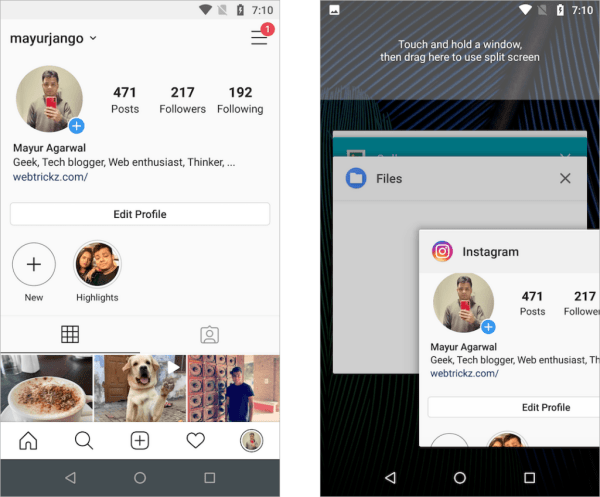
- Bước 3: Sau khi cài đặt Instagram, bạn đăng nhập tài khoản của mình như bình thường. Tại đây, bạn sẽ không thấy tab Reels đâu cả. Tuy nhiên, đừng quá lo lắng nghen. Bạn hãy tắt bỏ Instagram trong phần Ứng dụng đã được mở/hoạt động gần đây (Recent Apps – thường nhấn nút đa nhiệm bên cạnh phím Home ảo để hiển thị mục này), rồi mở lại Instagram. Tab Reels quen thuộc sẽ trở về đúng vị trí.
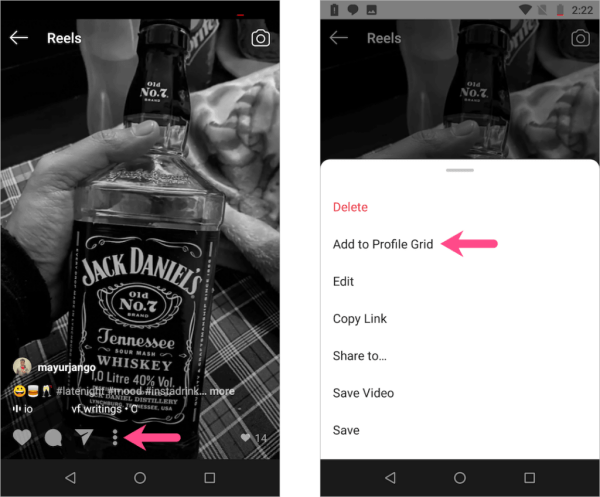
- Bước 4: Cuối cùng, bạn vào tab Reels, chọn thước phim mình muốn đưa trở lại lưới trang, nhấn biểu tượng 3 chấm trên góc phải => Add to Profile Grid (Thêm vào lưới trang) là xong. Tada, vậy là thước phim này đã có mặt trên lưới trang như bình thường rồi đấy.
Như vậy, nếu thuộc hệ dùng iOS, bạn không có cách nào để đưa Reels về lại lưới trang Insta. Tuy nhiên, nếu thuộc trường phái dùng Android, bạn vẫn có thể áp dụng cách hiện Reels trên lưới trang Instagram mà Giải Ngố gợi ý. Chúc bạn áp dụng thủ thuật này thành công nha!









bài này vừa cứu mình một phen ròi á tuyệt zời ghê xin cám ơn bạn rất nhiềuuuu