

Chrome không copy paste được trông vậy thôi chứ cũng khó chịu lắm đấy nhé. Để khắc phục tình trạng này, bạn sẽ cần tới một vài mẹo nho nhỏ sau đây.
Chrome là một trong những trình duyệt phổ biến nhất, nhờ khả năng hoạt động ổn định và hỗ trợ nhiều tính năng xịn sò. Tuy nhiên, bạn có thể gặp nhiều sự cố khó chịu với trình duyệt này. Chẳng hạn tình trạng Chrome không copy paste được, gây bất tiện khi lướt web.
Để khắc phục sự cố nhanh chóng, bạn sẽ cần tới một vài thủ thuật đơn giản. Trong bài viết này, hãy cùng Giải Ngố tìm cách xử lý tình trạng Chrome không sao chép và dán được nha!

MỤC LỤC
Chrome không copy paste được và cách khắc phục gọn lẹ
Nhấn tổ hợp phím Ctrl+C rồi Ctrl+V quen thuộc, nhưng Chrome không có phản hồi như bình thường? Tình trạng này thường xảy ra do một vài xung đột nho nhỏ trên trình duyệt, chứ không phải là một sự cố nghiêm trọng. Do đó để khắc phục, bạn cần:
- Khởi động lại trình duyệt và máy tính.
- Tắt tiện ích trên Chrome, nhất là những tiện ích bạn vừa mới cài đặt
- Xóa bộ nhớ đệm của trình duyệt.
Cụ thể, những giải pháp bạn nên áp dụng khi không thể copy paste trên Chrome (nhất là Google Docs) bao gồm:
Tắt rồi mở lại trang web/ Chrome
Đây là những cách đơn giản nhất mà bạn có thể áp dụng:
- F5 trang web rồi thực hiện lại thao tác copy-paste.
- Nếu chưa được, hãy tắt hẳn trang web rồi mở lại từ đầu. Chẳng hạn, nếu Google Docs không copy paste được, bạn hãy F5 trang này hoặc tắt bỏ, mở lại rồi tiến hành copy-paste như bình thường.
- Tắt cả trình duyệt Chrome rồi mở lại cũng là một thủ thuật bạn nên áp dụng trong trường hợp này.
Vẫn chưa được, hãy thử khởi động lại máy tính xem sao nha. Biết đâu thao tác quen thuộc này sẽ giúp bạn khắc phục tình trạng Chrome không thể copy paste một cách nhanh chóng đó.
Tắt bỏ mọi tiện ích (extension)
Các tiện ích có thể là thủ phạm khiến Chrome gặp vài một vài sự cố nho nhỏ nhưng phiền phiền. Vì vậy, bạn nên:
- Nhấn vào biểu tượng Tiện ích trên góc phải của Chrome, hoặc nhấn vào biểu tượng dấu 3 chấm => Extensions (Tiện ích).
- Tại đây, bạn tắt bỏ toàn bộ tiện ích rồi thử lại thao tác sao chép & dán. Nếu thành công, hãy từ từ mở lại từng tiện ích một nhé.

Xóa bỏ cache của Chrome lẫn bộ nhớ đệm và lịch sử Clipboard trên Windows
Để xóa bỏ cache của Chrome, bạn hãy:
- Nhấn biểu tượng dấu 3 chấm trên góc phải => Clear Browsing data.
- Nhấn chọn Cookes and other site data và Cached image and files, rồi chọn Clear data.
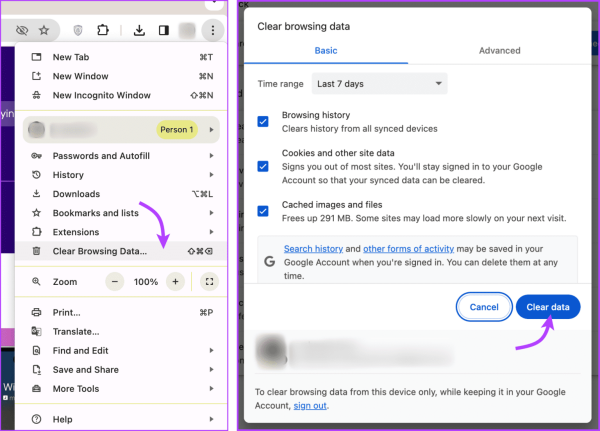
Để xóa bộ nhớ đệm và lịch sửa Clipboard trên Windows, bạn cần:
- Nhấn tổ hợp phím Windows + V.
- Sau đó, bạn chọn Clear all là xong.
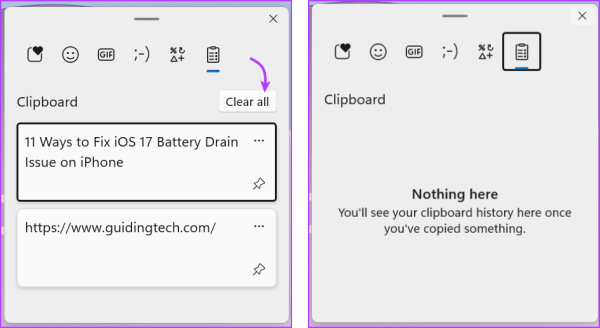
LƯU Ý:
Nếu những cách trên không hiệu quả, bạn hãy thử chọn vùng văn bản cần copy => Nhấn chuột phải => Print. Lúc này, bạn có thể chọn copy trong cửa sổ hiện lên hoặc chọn Save as PDF rồi mở file này và tiến hành copy từ file.

Trên đây là những thông tin bạn cần biết để khắc phục lỗi Chrome không copy paste được. Đây là lỗi nhỏ nên bạn sẽ không mất nhiều thời gian để xử lý.
Chúc bạn thành công!
Tham khảo:








