

Không dùng được Telegram với 4G, 5G hay mạng dữ liệu di động nói chung là tình huống oái oăm mà nhiều người đang gặp phải. Nếu cũng nằm trong số này, bạn đừng quên tham khảo ngay bài viết sau để biết cách khắc phục.
Telegram dù hay mang tiếng xấu, nhưng cũng được trọng dụng phết chứ đùa. Dạo này nhiều công ty đã bắt đầu sử dụng Telegram như nền tảng liên lạc chính, thay cho một vài ứng dụng truyền thống (chẳng hạn Zalo). Chính vì thế, cái tên Tele ngày càng trở nên phổ biến hơn bao giờ hết.
Dù Tele xịn, nhưng vẫn hay giở chứng. Một trong số đó là tình trạng không dùng được Telegram với 4G/ 5G, khiến bạn bỗng dưng gặp nhiều phiền toái. Vậy khi Telegram không hoạt động với mạng dữ liệu di động, bạn phải làm gì đây ta?

MỤC LỤC
Cách khắc phục tình trạng không dùng được Telegram với 4G, 5G
Đã bật 4G, 5G trên điện thoại, mọi ứng dụng khác vẫn kết nối và hoạt động bình thường, chỉ có Telegram cứng đầu từ chối? Nếu vậy, bạn cần áp dụng ngay một vài thủ thuật sau:
Cách 1: Bật quyền truy cập dữ liệu di động cho Telegram
Đầu tiên, hãy kiểm tra xem Telegram đã được cấp quyền truy cập dữ liệu di động trên iPhone hoặc chiếc điện thoại Android của bạn hay chưa. Cách thực hiện như sau:
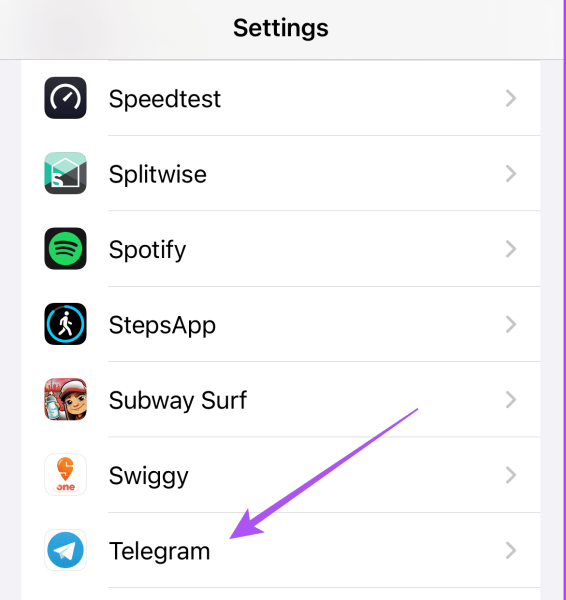
Trên iPhone
Vào Settings (Cài đặt) => Telegram => Mobile Data (Dữ liệu di động) => Bật quyền truy cập.
Trên Android
- Bước 1: Nhấn giữ biểu tượng ứng dụng Telegram, sau đó chọn App Info (Thông tin ứng dụng).
- Bước 2: Chọn Mobile Data and Wi-Fi (Dữ liệu di động và Wi-Fi). Sau đó bật tùy chọn Background data (Dữ liệu nền).

Cách 2: Tắt chế độ Tiết kiệm dữ liệu (Data Saver Mode)
Nếu bạn cần tải xuống các file bừ bự to to trên Telegram bằng dữ liệu di động, hãy tắt chế độ Tiết kiệm dữ liệu. Bởi đây có thể là nguyên nhân khiến Telegram không hoạt động với 4G, 5G.
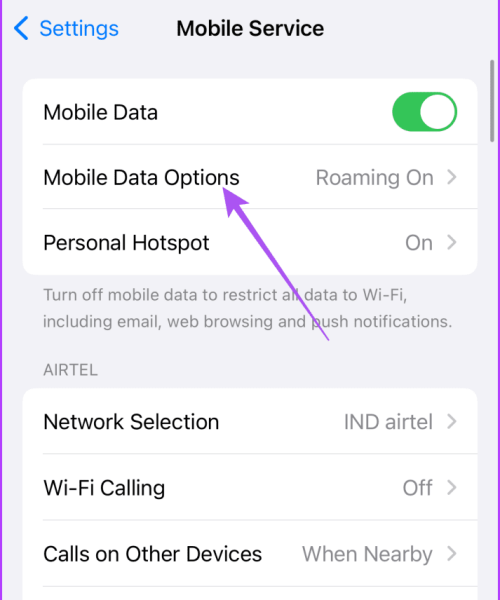
Trên iPhone
- Bước 1: Vào Settings (Cài đặt) trên iPhone, sau đó chọn Mobile Service (Dịch vụ di động).
- Bước 2: Chọn Mobile Data (Dữ liệu di động), rồi nhấn vào Data Mode (Chế độ dữ liệu).
- Bước 3: Đảm bảo Low Data Mode (Chế độ dữ liệu thấp) đã được tắt.
Trên Android
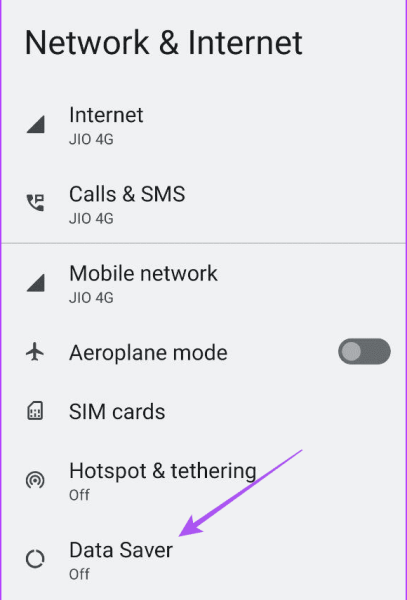
- Bước 1: Vào Settings (Cài đặt) trên điện thoại Android, chọn Network and Internet (Mạng và Internet).
- Bước 2: Nhấn vào Data Saver (Trình tiết kiệm dữ liệu) và đảm bảo tính năng này đã được tắt.
- Bước 3: Đóng Cài đặt và mở lại Telegram để kiểm tra xem sự cố đã được khắc phục chưa.
Cách 3: Tắt chế độ Tiết kiệm pin (Battery Saver)
Nếu Telegram vẫn không kết nối được bạn bật dữ liệu di động, hãy thử tắt Chế độ tiết kiệm Pin. Vì chế độ này có thể hạn chế hoạt động nền của ứng dụng.
Trên iPhone
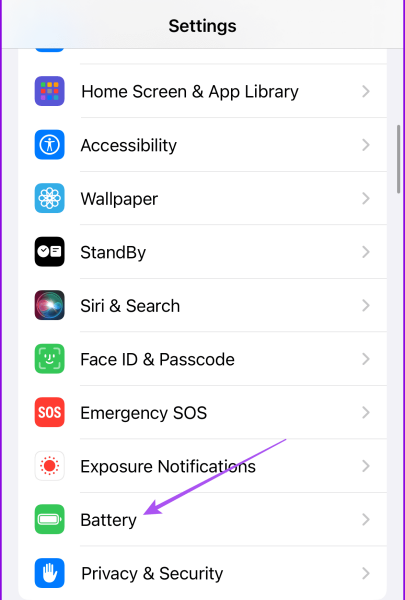
Vào Settings (Cài đặt) => Battery (Pin) => Tắt Low Power Mode (Chế độ nguồn điện thấp).
Trên Android
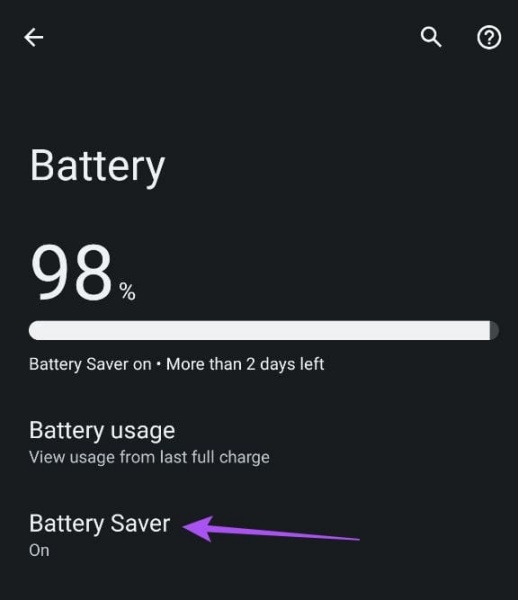
- Bước 1: Vào Settings (Cài đặt) trên điện thoại Android, sau đó chọn Battery (Pin).
- Bước 2: Nhấn vào Battery Saver (Trình tiết kiệm pin) và đảm bảo tính năng này đã được tắt bỏ.
- Bước 3: Đóng Cài đặt và mở lại Telegram để kiểm tra.
Ngoài những thủ thuật trên, đừng quên thử những mẹo quen thuộc khác như khởi động lại điện thoại, cập nhật Telegram lên phiên bản mới nhất, gỡ và cài đặt lại ứng dụng nhé!
Mẹo nhỏ: Bạn có thể tham khảo bài viết Telegram không dùng được Sticker của Giải Ngố, nếu đang gặp sự cố với các Sticker trên ứng dụng quen thuộc này.
Kết:
Không dùng được Telegram với 4G, 5G khó chịu thật hen? Nhưng chỉ với một vài “thủ tục” đơn giản, tình trạng này sẽ được giải quyết triệt để.
Hy vọng bài viết từ Giải Ngố hữu ích với bạn. Đừng quên ghé qua thường xuyên để cập nhật thêm nhiều thông tin hữu ích khác nữa nhé!








