


Tình trạng PowerPoint không phát âm thanh có thể ảnh hưởng nghiêm trọng tới bài thuyết trình của bạn. Nhưng đừng lo lắng nhé, bởi 5 mẹo nhỏ bên dưới sẽ giúp bạn khắc phục sự cố này nhanh chóng.
Nếu đang thuyết trình mà bỗng nhiên PowerPoint không phát âm thanh, chắc hẳn bạn ngay lập tức bối rối. Nhất là khi mọi thứ đã được chuẩn bị chỉn chu ngay từ đầu.
Tuy nhiên, đây cũng không phải là một lỗi hiếm gặp. Trái lại, tình trạng này khá phổ biến và có thể khắc phục dễ dàng chỉ trong vài phút.

Bài viết dưới đây sẽ hướng dẫn bạn chi tiết cách xử lý khi PowerPoint mất tiếng, giúp bài thuyết trình của bạn trở lại “đúng nhịp” ngay tức thì.
5 cách khắc phục PowerPoint không phát âm thanh
Mẹo nhanh:
-
Hãy đảm bảo PowerPoint hỗ trợ định dạng âm thanh mà bạn đang cố phát.
-
Tối ưu hóa file media (Optimize Media Compatibility) trong PowerPoint để tăng khả năng tương thích.
-
Mở PowerPoint ở chế độ an toàn (Safe Mode) để kiểm tra xem có add-in nào gây lỗi không.
Các bước thực hiện cụ thể như sau:
Cách 1: Kiểm tra âm lượng trong PowerPoint và Windows
Bước đầu tiên là kiểm tra lại mức âm lượng trong PowerPoint và cả trong Windows. Nếu âm lượng bị tắt hoặc quá nhỏ, bạn thường nhầm rằng PowerPoint bị lỗi không phát âm thanh.
- Bước 1: Mở file PowerPoint của bạn và chọn bất kỳ file âm thanh (audio) hoặc video nào trong slide.
- Bước 2: Chuyển sang tab Playback => Volume => chọn Medium hoặc High.

- Bước 3: Nhấp chuột phải vào biểu tượng loa (speaker) trên thanh taskbar => chọn Open volume mixer (Mở trình điều chỉnh âm lượng).
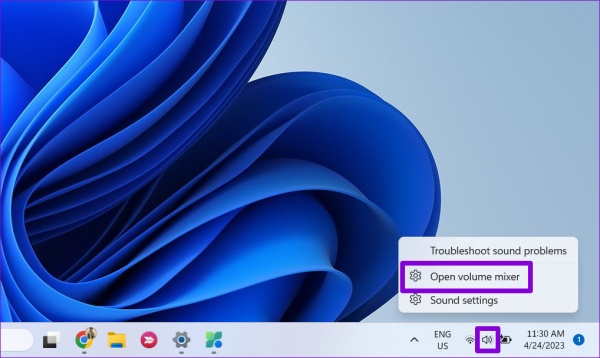
- Bước 4: Tăng thanh trượt âm lượng của PowerPoint sang bên phải để mở tiếng.
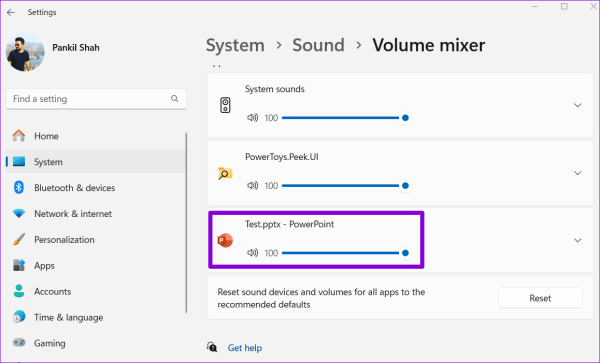
Cách 2: Tối ưu hóa file media trong PowerPoint
Nếu bạn phát hiện PowerPoint không có âm thanh khi trình chiếu, hãy thử Optimize Media Compatibility.
Tính năng này giúp PowerPoint chuyển đổi các file âm thanh/ video sang định dạng tương thích tốt hơn, đặc biệt hữu ích nếu bạn định chia sẻ hoặc trình chiếu trên máy khác.
- Bước 1: Mở file PowerPoint => nhấn File (Tệp) ở góc trên trái.
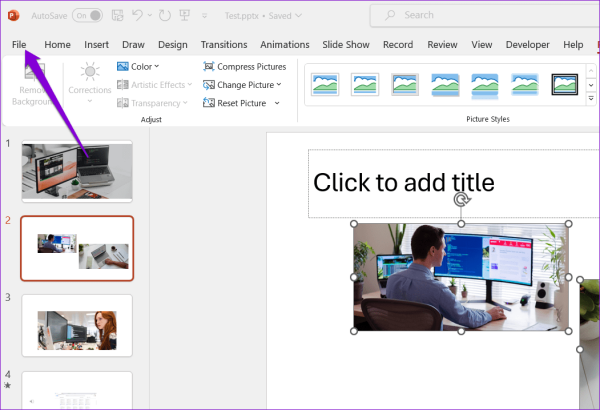
- Bước 2: Chọn tab Info (Thông tin) => nhấp Optimize Compatibility (Tối ưu hóa khả năng tương thích).

- Bước 3: Đợi PowerPoint tối ưu hóa toàn bộ file media => nhấn Close (Đóng) khi hoàn tất.

Cách 3: Nhúng âm thanh vào PowerPoint thay vì chèn link
Nếu bạn gặp lỗi âm thanh không phát được khi chèn link file audio, nguyên nhân có thể do PowerPoint không tìm thấy đường dẫn gốc của file. Vì vậy, bạn hãy thử nhúng trực tiếp (embed) file âm thanh vào slide xem sao.
- Bước 1: Vào Insert (Chèn) => chọn Media => Audio => Audio on my PC (Âm thanh trên máy).

- Bước 2: Chọn file âm thanh => nhấn Insert (Chèn). Sau đó thử phát lại để kiểm tra.

Xem thêm:
- 3 cách trích xuất hình ảnh từ PowerPoint đơn giản nhất
- PowerPoint bị lỗi Not Responding, cách khắc phục không khó
Cách 4: Mở PowerPoint ở chế độ an toàn (Safe Mode)
Lỗi add-in của bên thứ ba cũng có thể khiến PowerPoint không phát được âm thanh. Để kiểm tra, bạn hãy mở PowerPoint bằng chế độ Safe Mode.
Nhấn Windows + R để mở hộp thoại Run => nhập:
=> nhấn Enter.
Nếu PowerPoint phát âm thanh bình thường trong Safe Mode, tức là một add-in nào đó đang gây lỗi. Bạn cần tắt dần từng add-in để xác định thủ phạm:
- Bước 1: Vào File => Options => Add-ins.
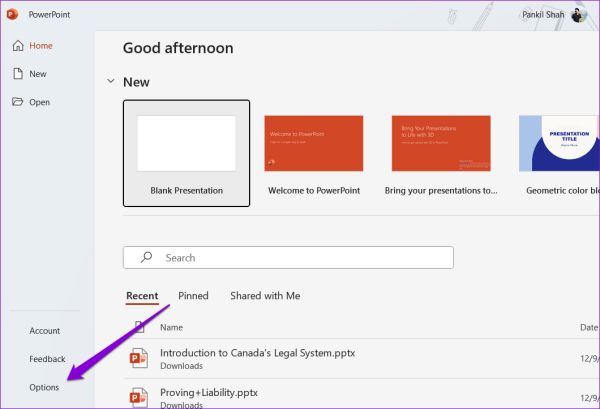
- Bước 2: Ở khung Manage, chọn COM Add-ins => Go.
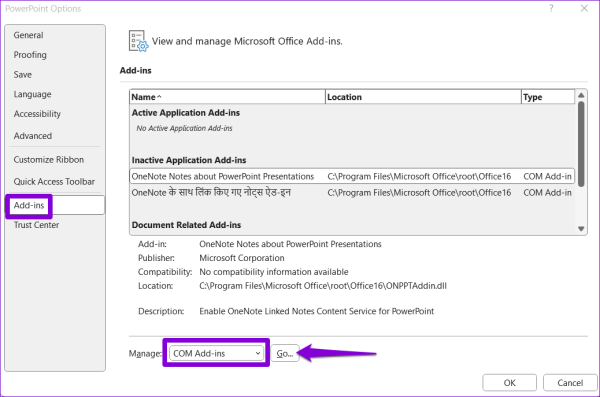
- Bước 3: Bỏ tick tất cả add-in => nhấn OK.

- Bước 4: Mở lại PowerPoint, bật từng add-in để kiểm tra.
Sau khi tìm được add-in lỗi, bạn đừng quên gỡ bỏ hoàn toàn để tránh lỗi tái diễn nhé!
Cách 5: Dùng công cụ sửa lỗi Office (Office Repair Tool)
Nếu các cách trên đều không hiệu quả, bạn nên chạy công cụ Office Repair Tool. Đây là công cụ sửa lỗi toàn diện cho các ứng dụng như Word, Excel, PowerPoint…
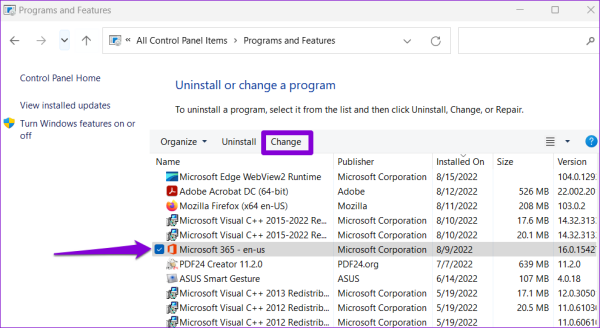
- Bước 1: Nhấn Windows + R => nhập “appwiz.cpl” => Enter.
- Bước 2: Trong cửa sổ Programs and Features (Chương trình và Tính năng) => chọn bộ Microsoft Office => nhấn Change (Thay đổi).
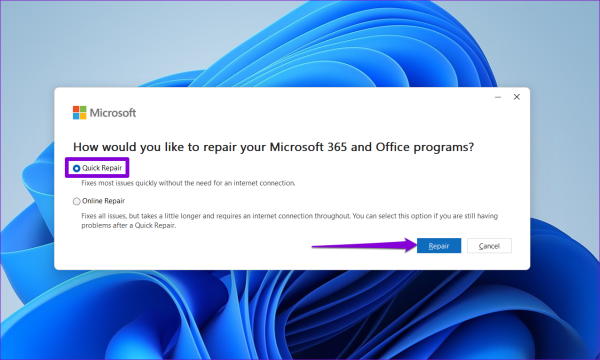
- Bước 3: Chọn Online Repair (Sửa chữa trực tuyến) => nhấn Repair và chờ hoàn tất.
Như vậy, tình trạng PowerPoint không phát âm thanh thường xuất phát từ việc tắt tiếng, định dạng file không tương thích, hoặc lỗi add-in.
Với tình trạng này, bạn chỉ cần áp dụng những thủ thuật đơn giản như: kiểm tra âm lượng, tối ưu file media, thử chế độ Safe Mode hoặc công cụ Repair, làcó thể khắc phục trong hầu hết các trường hợp.
Chúc bạn thành công!








