


Cách dùng Copilot trong PowerPoint là thủ thuật bạn nhất định phải nắm rõ, nếu như muốn việc tạo các bài thuyết trình PP thêm tiện lợi và dễ dàng.
Microsoft hiện đã tích hợp trợ lý AI – Copilot vào tất cả các ứng dụng thuộc bộ Microsoft 365, bao gồm cả PowerPoint.
Công cụ này mang đến hàng loạt tính năng AI hữu ích giúp bạn tiết kiệm thời gian và nâng cao hiệu quả công việc. Chẳng hạn, bạn có thể tạo bài thuyết trình chỉ bằng vài dòng lệnh, thêm slide tự động, tóm tắt nội dung và sử dụng nhiều tính năng nâng cao khác một cách nhanh chóng.

Dưới đây là hướng dẫn chi tiết cách dùng Copilot trong PowerPoint. Bạn đừng quên tham khảo để trở thành “master” trong làng tạo bài thuyết trình nhé.
Cách dùng Copilot trong PowerPoint đơn giản và chi tiết
Dưới đây là một vài cách dùng trợ lý AI Copilot vào ứng dụng PP quen thuộc:
1. Tạo bài thuyết trình mới bằng Copilot
Việc tạo một bài PowerPoint từ đầu thường tốn nhiều thời gian. Giờ đây, Copilot có thể giúp bạn làm điều này chỉ trong vài giây. Bạn chỉ cần mô tả chủ đề và ý tưởng, phần còn lại hãy để AI lo.
- Bước 1: Mở PowerPoint và chọn New Presentation (Tạo bài mới).
- Bước 2: Nhấn nút Copilot trong tab Home.
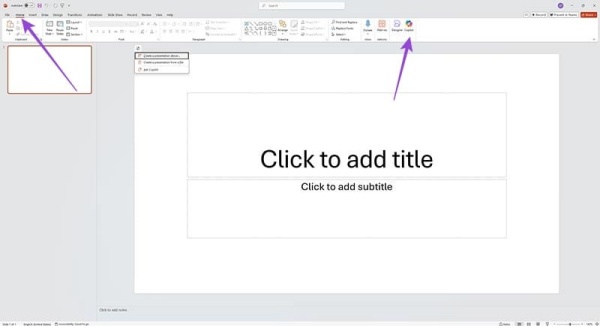
- Bước 3: Chọn Create a presentation about (Tạo bài thuyết trình về…), sau đó nhập chủ đề bạn muốn. Lưu ý: prompt (đề bài) càng chi tiết, kết quả càng chính xác.
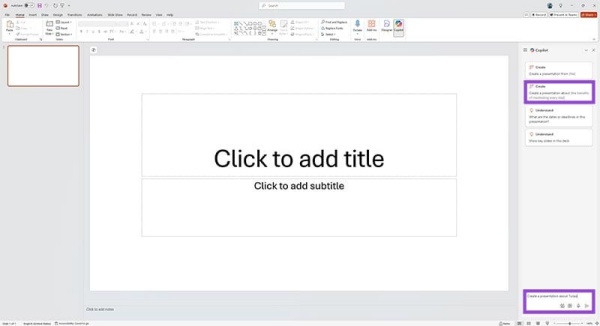
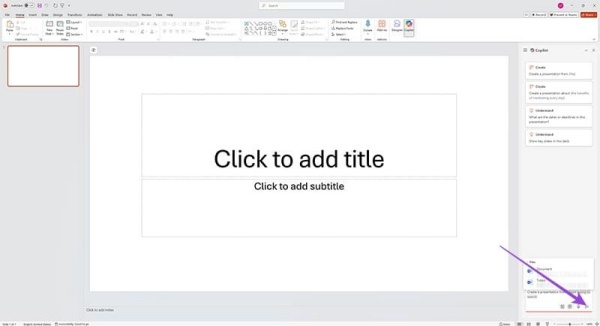
- Bước 4: Nhấn Send (Gửi) và chờ vài giây để Copilot tạo bài thuyết trình hoàn chỉnh. Bạn có thể tiếp tục trò chuyện với Copilot để chỉnh sửa, bổ sung nội dung hoặc yêu cầu tạo lại.

2. Tạo bài thuyết trình từ tệp (Word, PDF…)
Copilot không chỉ tạo bài thuyết trình từ promt, mà còn có thể chuyển tệp tài liệu thành một file PowerPoint sang-xịn-mịn.
- Bước 1: Mở một bài thuyết trình mới => nhấn Copilot trên thanh công cụ.
- Bước 2: Chọn Create presentation from file (Tạo bài từ tệp) => duyệt file Word hoặc PDF trên máy bạn.

- Bước 3: Nhấn Send (Gửi), Copilot sẽ tự động đọc và tạo bài PowerPoint dựa trên nội dung trong file.
3. Các tạo bài thuyết trình từ template có sẵn
Nếu bạn muốn kiểm soát định dạng và phong cách thiết kế, hãy để Copilot làm việc trên template (mẫu) bạn chọn sẵn.
- Bước 1: Mở PowerPoint => chọn New Presentation from Template (Tạo bài mới từ mẫu).

- Bước 2: Nhấn nút Copilot => chọn Create a presentation about…

- Bước 3: Nhập chủ đề và hướng dẫn chi tiết, nhấn Send.
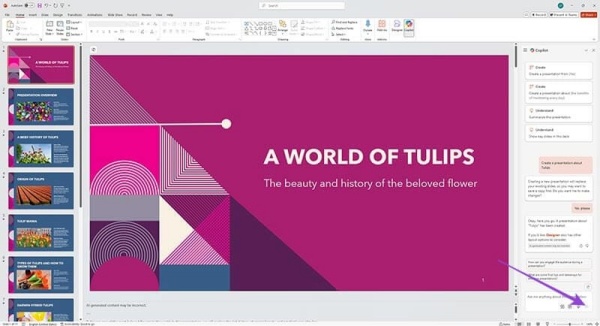
Copilot sẽ tạo bài thuyết trình theo template bạn đã chọn, đảm bảo thống nhất về phong cách và bố cục.
Chắc ai đó sẽ cần:
- Không mở được liên kết trong PowerPoint và đây là cách bạn cần
- PowerPoint không phát âm thanh và 5 cách khắc phục
4. Dùng Copilot để thêm slide mới
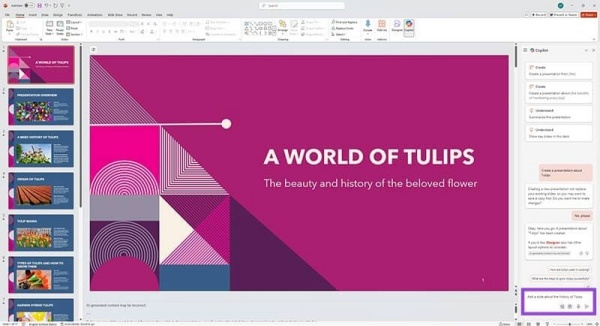
Bạn đã có bài thuyết trình sẵn, nhưng muốn thêm slide bổ sung? Copilot có thể giúp bạn tạo slide riêng lẻ chỉ bằng một prompt.
- Bước 1: Mở bài PowerPoint bạn đang làm việc => nhấn Copilot.
- Bước 2: Chọn Add a slide about (Thêm slide về…) và nhập chủ đề muốn thêm.
- Bước 3: Nhấn Send => Copilot sẽ tự động tạo slide mới phù hợp với nội dung.
5. Dùng Copilot để tóm tắt bài thuyết trình
Khi bạn cần tóm tắt nhanh nội dung bài PowerPoint, chẳng hạn để gửi qua email hoặc hiểu tổng quan trước khi thuyết trình, Copilot cũng có thể hỗ trợ bạn chỉ trong vài giây.
Bước 1: Nhấn Copilot trong tab Home.
Bước 2: Nhập prompt “Summarize this presentation” (Tóm tắt bài thuyết trình này) => nhấn Send.

Copilot sẽ tạo một đoạn tóm tắt ngắn gọn và chính xác cho bạn.
6. Dùng Copilot để chỉnh sửa nội dung văn bản
Ngoài việc tạo slide, Copilot còn giúp bạn viết lại nội dung để bài thuyết trình trở nên chuyên nghiệp, mạch lạc và không lỗi chính tả.
- Bước 1: Chọn ô văn bản bạn muốn chỉnh => nhấn nút Copilot.
- Bước 2: Chọn một trong ba tùy chọn sau:
-
Auto-rewrite (Viết lại tự động)
-
Condense (Rút gọn)
-
Make professional (Chỉnh cho chuyên nghiệp hơn)
-

- Bước 3: Xem kết quả mà Copilot đề xuất. Nếu hài lòng, nhấn Keep it (Giữ lại), nếu muốn kết quả khác, nhấn Regenerate (Tạo lại) hoặc Undo (Hoàn tác) để quay về nội dung cũ.
Kết:
Copilot trong PowerPoint là công cụ mạnh mẽ giúp bạn tạo, tóm tắt và chỉnh sửa bài thuyết trình nhanh hơn gấp nhiều lần. Dù bạn là sinh viên, nhân viên văn phòng hay người làm sáng tạo, việc tận dụng Copilot sẽ giúp tiết kiệm thời gian và khiến slide của bạn chuyên nghiệp hơn rất nhiều.
Giải Ngố hy vọng phần hướng dẫn cách dùng Copilot trong PowerPoint kể trên hữu ích với bạn!








