


Nếu đang gặp lỗi không mở được liên kết trong PowerPoint, khiến trải nghiệm với hyperlink trở nên phức tạp, bạn chỉ cần đọc bài viết sau.
Hyperlink (liên kết) được sử dụng phổ biến trong PowerPoint. Nhiều bạn đã tạo xong bài thuyết trình, thêm trích dẫn và nguồn đầy đủ. Mỗi liên kết đáng lẽ dẫn người xem đến tài liệu tham khảo hoặc nguồn thông tin cụ thể, nhưng cuối cùng, họ phát hiện không mở được liên kết trong PowerPoint.
Nghe thôi đã thấy đau đau cái đầu. Nhưng cái đầu sẽ hết đau, nếu bạn áp dụng một vài mẹo nhỏ dưới đây.

Không mở được liên kết trong PowerPoint, cách nào giúp bạn khắc phục?
Trước hết, hãy cùng mình điểm qua một vài mẹo nhanh để khắc phục tình trạng này nhé:
-
Sai sót khi tạo hyperlink là nguyên nhân phổ biến khiến không mở được liên kết trong PowerPoint. Vì vậy, hãy thử kiểm tra lại liên kết bạn sử dụng.
-
Luôn kiểm tra liên kết của bạn ở Slide Show Mode (Chế độ trình chiếu) hoặc Presenter View (Chế độ người thuyết trình) để đảm bảo chúng hoạt động.
-
Không cập nhật PowerPoint có thể gây ra lỗi tương thích, khiến các liên kết bị lỗi => thử update phiên bản PowerPoint mới xem sao.
Xem thêm:
- PowerPoint không phát âm thanh và 5 cách khắc phục
- 3 cách trích xuất hình ảnh từ PowerPoint đơn giản nhất
Cách 1: Chọn đúng chế độ hiển thị
Đôi khi, các hyperlink nhìn qua thì giống như có thể nhấp được ở Chế độ chỉnh sửa (Editing View), nhưng thật ra bạn không thể click vào chúng trong chế độ này.
Bạn cần chuyển sang Slide Show Mode (Chế độ trình chiếu) hoặc Presenter View (Chế độ người thuyết trình) để kiểm tra xem liên kết có hoạt động không.
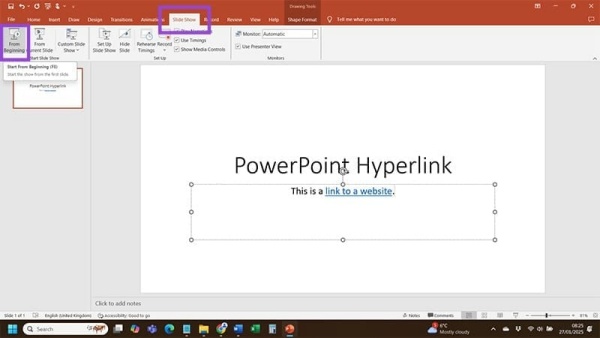
Kiểm tra trong Slide Show Mode
- Bước 1: Nhấn vào tab Slide Show (Trình chiếu) ở đầu màn hình => chọn From Beginning (Từ đầu).
- Bước 2: Nhấp vào liên kết (hyperlink) trong slide của bạn để kiểm tra xem nó có mở được không.
Kiểm tra trong Presenter View
- Bước 1: Mở tab Slide Show => tick chọn ô Use Presenter View (Dùng chế độ người thuyết trình).
- Bước 2: Nhấn Alt + F5 để mở Presenter View => thử click vào liên kết để kiểm tra.

Cách 2: Cập nhật PowerPoint
Microsoft thường xuyên tung ra bản cập nhật mới cho bộ Office. Nếu bạn không cập nhật PowerPoint, có thể xuất hiện lỗi tương thích khiến liên kết không hoạt động.
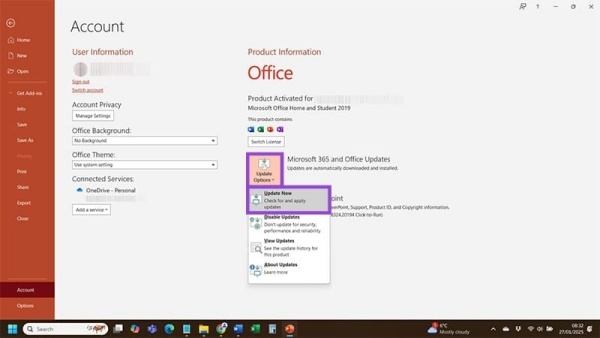
- Bước 1: Mở PowerPoint => vào File => Account (Tài khoản).\
- Bước 2: Ở mục Product Information (Thông tin sản phẩm) bên phải, nhấn Update Options (Tùy chọn cập nhật).
- Bước 3: Chọn Update Now (Cập nhật ngay). Sau khi PowerPoint kiểm tra và cập nhật xong, quay lại bài thuyết trình để thử liên kết một lần nữa.
Cách 3: Kiểm tra địa chỉ liên kết (Hyperlink Address)
Một nguyên nhân phổ biến khác khiến liên kết trong PowerPoint không thể mở là bạn nhập sai hoặc dán nhầm URL khi tạo liên kết.
- Bước 1: Vào slide có liên kết bị lỗi => nhấp chuột phải => chọn Edit Link (Chỉnh sửa liên kết).
- Bước 2: Kiểm tra phần Address (Địa chỉ) trong hộp thoại. Nếu đúng, bạn nhấn OK. Nếu sai, hãy sửa đường link đúng rồi thử mở lại trong bài trình chiếu.

Cách 4: Kiểm tra xem tệp được liên kết có còn tồn tại không
Không phải mọi liên kết trong PowerPoint đều dẫn đến website. Nhiều khi, bạn liên kết đến file nội bộ như PDF, hình ảnh hoặc tài liệu Word.
Vì vậy, nếu file đó đã bị xóa hoặc di chuyển sang thư mục khác, PowerPoint sẽ không thể mở liên kết.
Giải pháp:
-
Khôi phục file về vị trí ban đầu, hoặc
-
Cập nhật lại liên kết bằng cách Edit Link (Chỉnh sửa liên kết) và chọn đúng đường dẫn mới.
Kết:
Lỗi không mở được liên kết trong PowerPoint có thể liên quan tới nhiều nguyên nhân khác nhau. Vì vậy, hãy thử các thủ thuật trên, để dễ dàng khắc phục và đảm bảo bài thuyết trình hoạt động trơn tru trở lại.








